
Feature-Toggles
Administratoren können bestimmte Funktionen für die gesamte Organisation aktivieren oder deaktivieren. So lässt sich steuern, welche KI-Fähigkeiten deinen Benutzern zur Verfügung stehen.
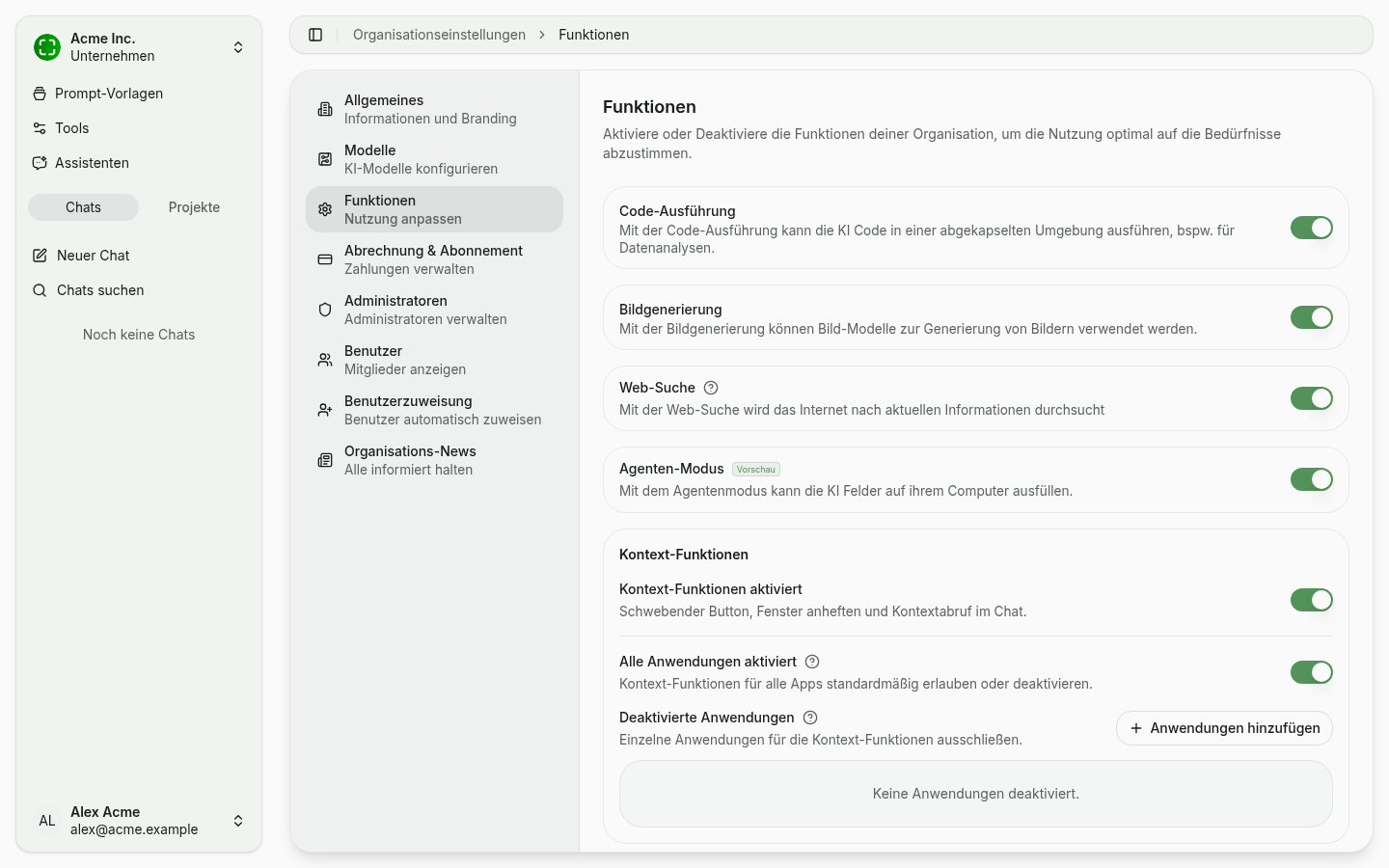
Zugriff auf Feature-Toggles
- Melde dich als Administrator an.
- Öffne Organisationseinstellungen → Funktionen.
Verfügbare Feature-Toggles
Code-Ausführung
Wenn aktiviert, kann die KI während Konversationen Code in einer isolierten Umgebung schreiben und ausführen. Das ist nützlich für Datenanalysen, Berechnungen und die Erstellung von Visualisierungen.
Bildgenerierung
Wenn aktiviert, können Benutzer die KI bitten, Bilder zu generieren. Dafür muss ein Bildgenerierungsmodell konfiguriert sein (siehe Modellkonfiguration).
Web-Suche
Wenn aktiviert, kann die KI während Konversationen das Web durchsuchen, um aktuelle Informationen zu finden. Das ist nützlich für Fragen zu aktuellen Ereignissen, neuester Dokumentation oder Themen, die nicht von den Trainingsdaten des Modells abgedeckt werden.
Agent-Modus (Vorschau)
Wenn aktiviert, kann die KI im Agentenmodus arbeiten, bei dem sie eigenständig mehrstufige Aufgaben plant und ausführt. Die KI kann mehrere Werkzeugaufrufe und Denkschritte verketten, um komplexe Ziele zu erreichen.
Kontext-Funktionen
Kontext-Funktionen steuern den schwebenden nunq-Button, das Anheften von Fenstern und das Abrufen von Kontext direkt im Chat — vor allem in der Desktop-App relevant.
- Kontext-Funktionen aktiviert — Globaler Schalter, der alle Kontextfunktionen aktiviert oder deaktiviert.
- Alle Anwendungen aktiviert — Wenn aktiviert, sind Kontextfunktionen für jede Anwendung erlaubt. Bei deaktiviert gilt eine explizite Allowlist.
- Deaktivierte Anwendungen — Liste einzelner Anwendungen, die von Kontextfunktionen ausgeschlossen sein sollen (z. B. Passwortmanager, sensible Banking-Apps). Über + Anwendungen hinzufügen ergänzt du Einträge.
Diese Richtlinien gelten organisationsweit und betreffen alle Benutzer, die die Desktop-App verwenden. Benutzer können zusätzlich zu den Organisationsrichtlinien auch eigene lokale Ausnahmen konfigurieren.
OCR-Methode konfigurieren
nunq verwendet optische Zeichenerkennung (OCR), um Text aus Bildern und Dokumenten zu extrahieren. Zwei Optionen stehen zur Verfügung:
- Standard-OCR: Integrierte Textextraktion. Keine zusätzliche Konfiguration erforderlich.
- Azure Document Intelligence: Microsofts fortschrittlicher Dokumentenanalysedienst. Bietet höhere Genauigkeit bei komplexen Dokumenten, Tabellen und handschriftlichem Text. Erfordert eine Azure Document Intelligence-Ressource und einen API-Schlüssel.
Um die OCR-Methode zu wechseln, wähle die gewünschte Option in den Feature-Einstellungen und gib die erforderlichen Zugangsdaten an.