
Gruppen
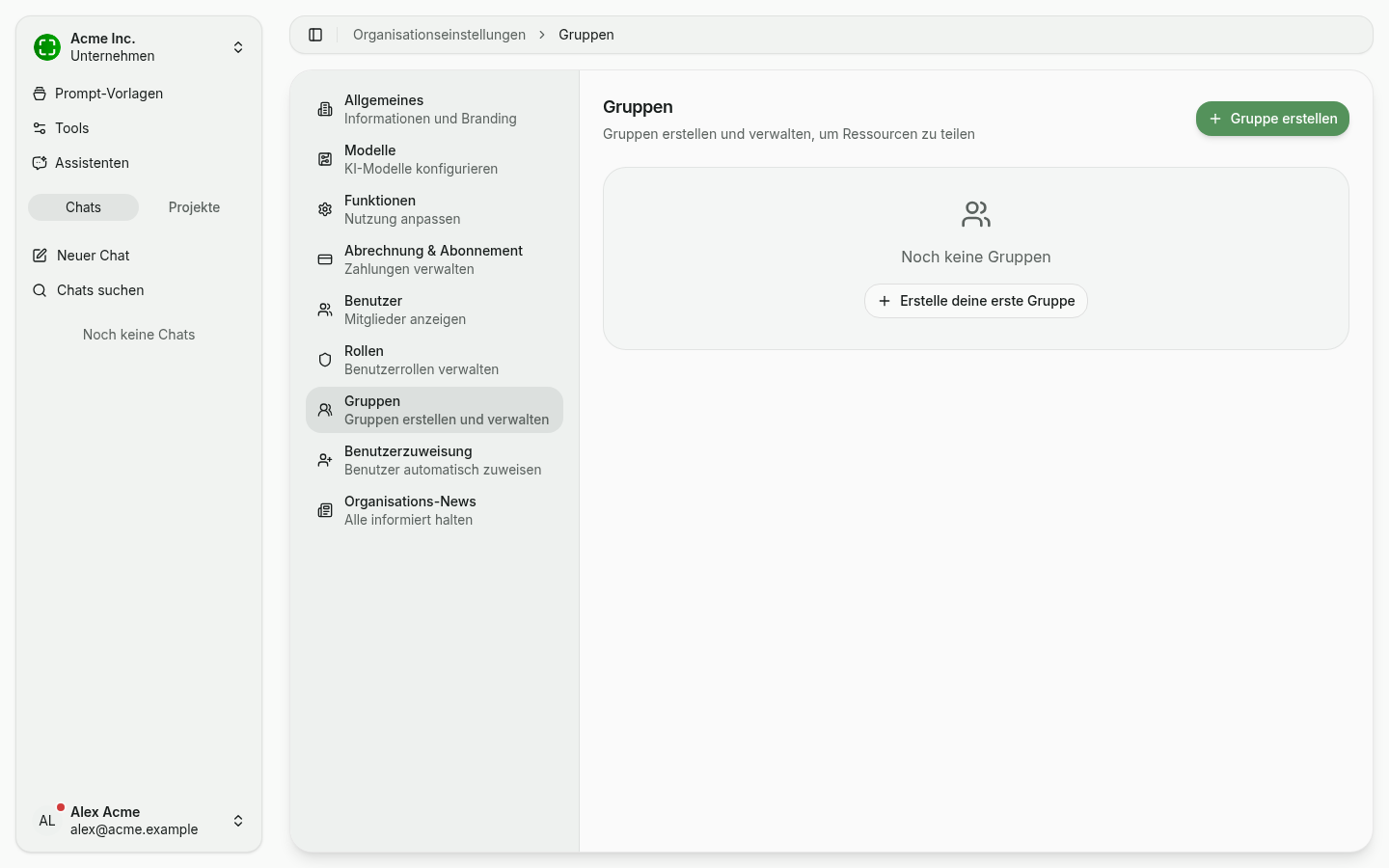
Mit Gruppen bündelst du mehrere Mitglieder zu einer benannten Einheit, mit der sich Ressourcen (Tools, Assistenten, Prompt-Vorlagen) auf einmal teilen lassen — ohne jede einzelne Person separat anzulegen.
Wer darf Gruppen anlegen?
Standardmäßig dürfen Administratoren und Bearbeiter Gruppen erstellen, Mitglieder nicht. Diese Voreinstellung lässt sich unter Rollenberechtigungen anpassen — aktiviere dort die Spalte Erstellen in der Zeile Gruppen für die gewünschte Rolle.
Gruppe erstellen
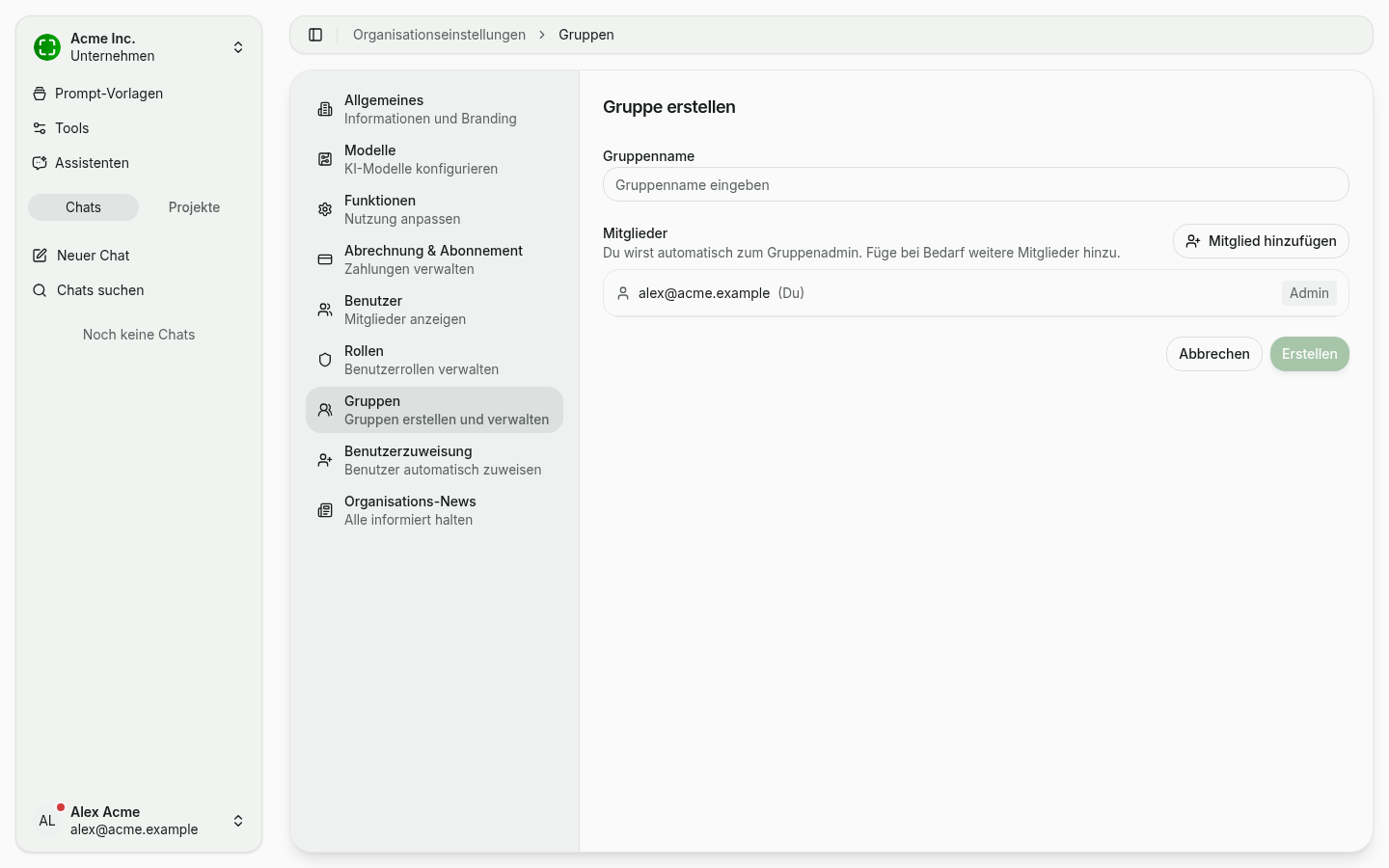
- Wechsle in den Tab Gruppen und klicke auf + Gruppe erstellen.
- Vergib einen aussagekräftigen Namen — z. B. "Vertrieb DACH" oder "Produktteam".
- Du wirst automatisch als Gruppen-Admin hinzugefügt. Über Mitglied hinzufügen ergänzt du weitere Personen aus der Organisation und vergibst pro Person eine Rolle.
Gruppenrollen
Eine Gruppe hat — analog zur Organisation — drei Rollen:
| Rolle | Was sie kann |
|---|---|
| Admin | Bearbeitet geteilte Ressourcen, teilt neue Ressourcen mit der Gruppe und verwaltet Mitglieder & Einstellungen. |
| Bearbeiter | Bearbeitet geteilte Ressourcen und teilt neue Ressourcen mit der Gruppe. |
| Mitglied | Sieht und nutzt die mit der Gruppe geteilten Ressourcen. |
Die Person, die die Gruppe erstellt, wird automatisch Admin und kann später weitere Admins ernennen.
Ressourcen mit einer Gruppe teilen
Über den Teilen-Dialog einer Ressource — Assistent, Werkzeug oder Prompt-Vorlage — wählst du die Gruppe als Empfängerin aus und vergibst dabei Anzeigen & Nutzen oder Bearbeiten. Den vollständigen Ablauf beschreibt Freigaben.
Verwandte Themen
- Freigaben — Assistenten, Werkzeuge und Prompt-Vorlagen mit dieser Gruppe teilen.
- Benutzer & Rollen — Mitglieder verwalten und Organisationsrollen vergeben.
- Rollenberechtigungen — steuern, welche Rollen Gruppen anlegen dürfen.