
Werkzeuge und MCP-Integrationen
Werkzeuge erweitern die Fähigkeiten der KI über die reine Textgenerierung hinaus. Sie ermöglichen es der KI, Aktionen auszuführen wie das Durchsuchen des Internets, das Ausführen von Code, das Generieren von Bildern und die Interaktion mit externen Diensten.
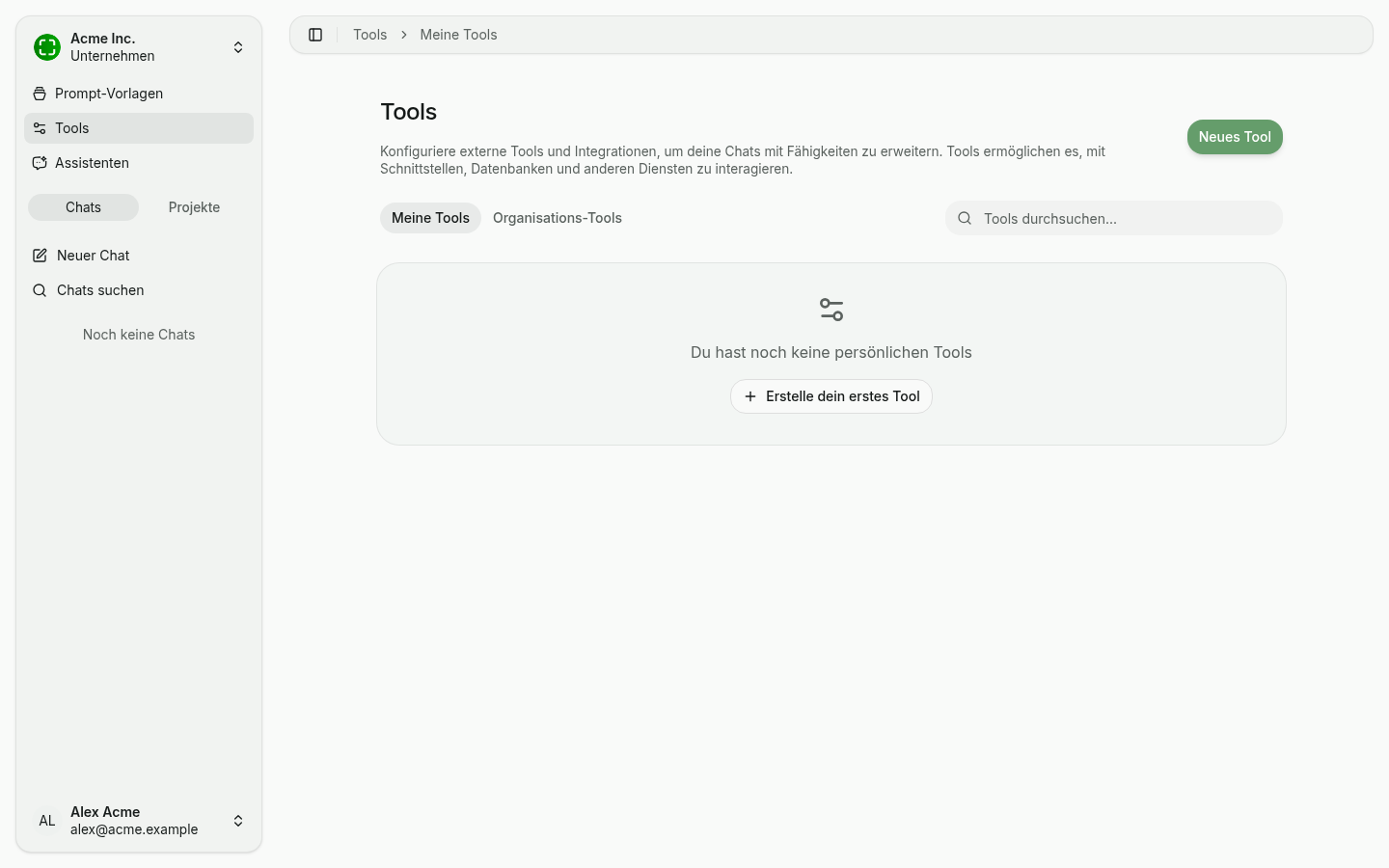
Werkzeug-Katalog
Über Neues Tool öffnest du den Katalog vorgefertigter Integrationen. Tools sind nach Kategorie sortiert (Alle, CRM, Datenbank, Entwicklung) und enthalten unter anderem:
- Business Central — Microsoft Dynamics 365 ERP-Daten abfragen.
- Microsoft Word — Dokumente erstellen und bearbeiten via Word MCP-Server.
- Azure DevOps — Work Items, Repos und Pipelines verwalten.
- Atlassian — Jira- und Confluence-Inhalte abfragen.
- Monday.com — Projekt- und Workflow-Management.
- Figma — Design-Dateien und Kollaboration.
- Linear — Issue-Tracking und Projektmanagement.
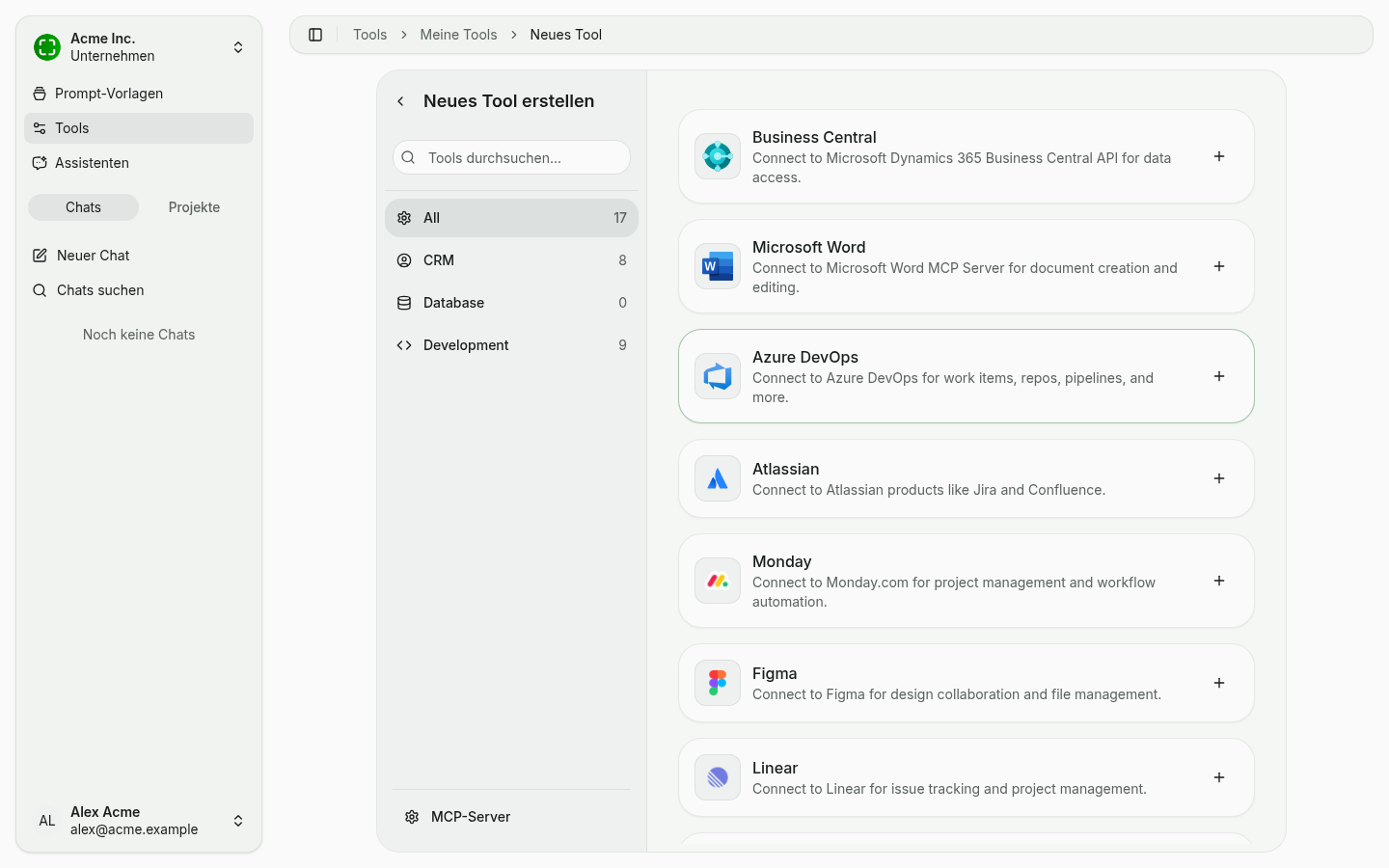
Über die Suche oben filterst du nach Namen.
Integrierte Werkzeuge
Zusätzlich zu externen Integrationen enthält nunq mehrere integrierte Werkzeuge, die sofort einsatzbereit sind:
- Web-Suche — Durchsucht das Internet nach aktuellen Informationen und bezieht die Ergebnisse in die Antwort der KI ein.
- Code Interpreter — Schreibt und führt Python-Code in einer abgesicherten Umgebung aus, für Berechnungen, Datenanalysen und Visualisierungen.
- Bildgenerierung — Erzeugt Bilder aus Textbeschreibungen mithilfe unterstützter Bildgenerierungsmodelle.
- Canvas-Tools — Erstellt und bearbeitet strukturierte Dokumente in der Canvas-Ansicht.
- URL-Extraktion — Ruft den Inhalt einer Webseite über eine angegebene URL ab und liest ihn.
- BPMN-Diagramme — Erstellt Business-Process-Model-and-Notation-Diagramme aus Textbeschreibungen.
Welche dieser Funktionen verfügbar sind, hängt von den Feature-Toggles der Organisation ab.
Benutzerdefinierte Werkzeuge über MCP
nunq unterstützt das Model Context Protocol (MCP) zur Verbindung mit externen Werkzeug-Servern. MCP ist ein offener Standard, der es KI-Modellen ermöglicht, Werkzeuge auf entfernten Servern zu entdecken und aufzurufen.
Eigenen MCP-Server hinzufügen
Klicke im Tool-Katalog unten links auf MCP-Server, um die Konfiguration für einen eigenen Server zu öffnen.
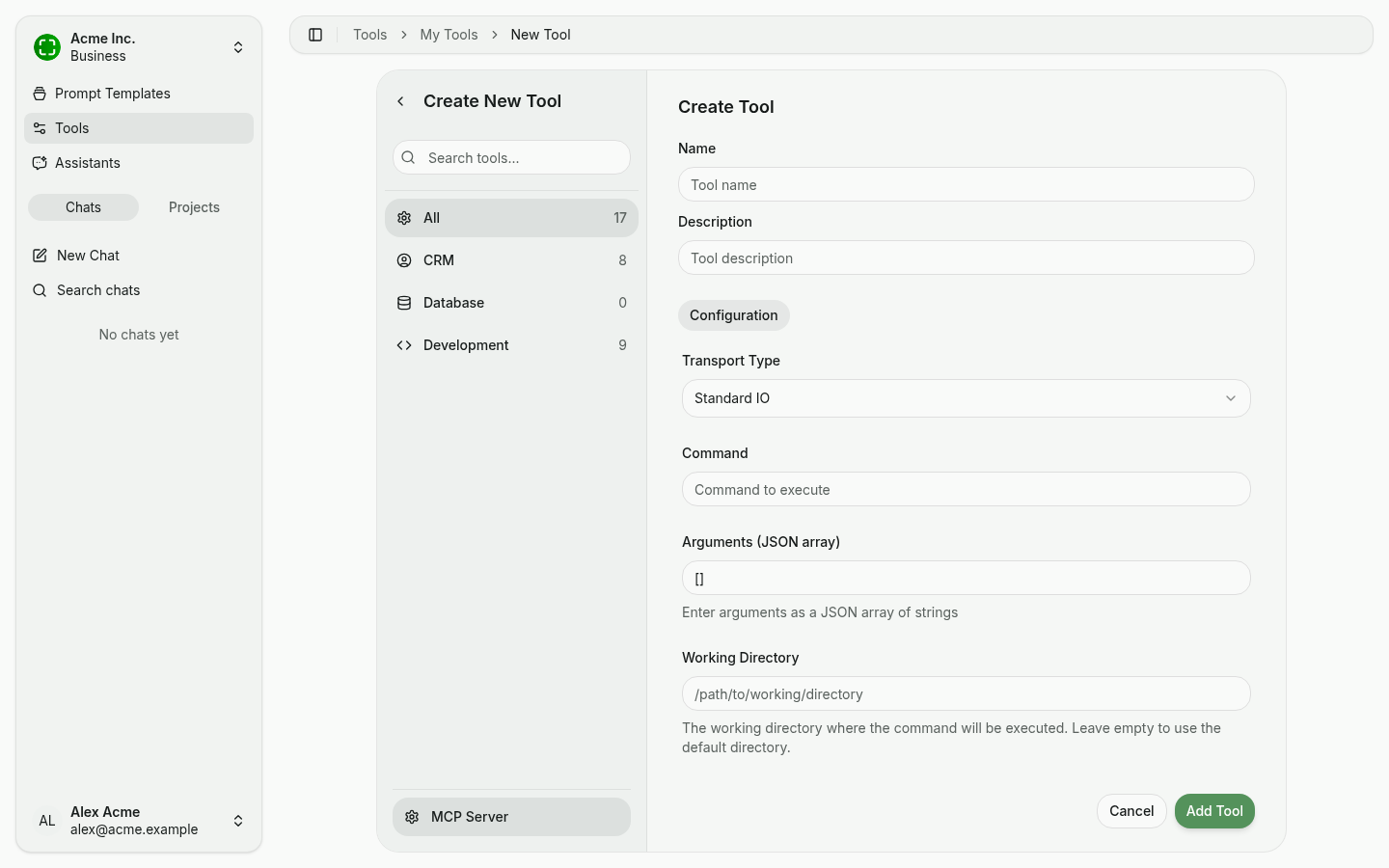
Konfigurierbare Felder:
- Name und Beschreibung — Frei wählbar; werden im Tool-Katalog und beim Zuweisen an Assistenten angezeigt.
- Transport Type —
Standard IOfür lokale Prozesse oderSSE(Server-Sent Events) für entfernte Server. - Command — Der auszuführende Befehl, z. B.
npx,uvx,python. - Arguments (JSON array) — Argumente als JSON-Array, z. B.
["@modelcontextprotocol/server-everything"]. - Working Directory — Optionales Arbeitsverzeichnis für den Prozess.
Nach dem Speichern stellt nunq eine Verbindung zum Server her und erkennt automatisch die verfügbaren Werkzeuge.
Authentifizierung
MCP-Werkzeuge unterstützen mehrere Authentifizierungsmethoden:
- OAuth — Für Server, die OAuth-2.0-Autorisierungsabläufe erfordern. Siehe OAuth-Verbindungen.
- API-Key — Für Server, die sich über einen statischen API-Schlüssel authentifizieren.
- Keine Auth — Für lokal laufende Server ohne Authentifizierungsbedarf.
Persönliche und organisationsweite Werkzeuge
- Persönliche Werkzeuge — Von jedem Benutzer für den eigenen Gebrauch erstellt. Nur der Ersteller kann diese Werkzeuge sehen und zuweisen.
- Organisations-Werkzeuge — Von Administratoren erstellt und allen Mitgliedern der Organisation zugänglich. Sie eignen sich für gemeinsame Integrationen, auf die das gesamte Team Zugriff haben soll.
Ein persönliches Werkzeug lässt sich auch gezielt mit einzelnen Kolleginnen und Kollegen, einer Gruppe oder organisationsweit teilen, ohne es gleich zu einem Organisations-Werkzeug zu machen — siehe Freigaben. Werkzeuge, die an einen Assistenten gekoppelt sind, lassen sich gemeinsam mit dem Assistenten in einem Schritt freigeben.
Werkzeuge an Assistenten zuweisen
Werkzeuge werden aktiv, wenn sie einem Assistenten zugewiesen werden. Navigiere zur Assistentenkonfiguration und wähle aus, auf welche Werkzeuge der Assistent Zugriff haben soll. Weitere Details findest du unter Assistenten.
Werkzeugausführung
Während eines Gesprächs entscheidet die KI anhand des Kontexts deiner Nachricht und der dem aktuellen Assistenten verfügbaren Werkzeuge, wann ein Werkzeug eingesetzt wird. Wenn ein Werkzeug aufgerufen wird:
- Die KI formuliert die Werkzeugeingabe basierend auf deiner Anfrage.
- Das Werkzeug wird ausgeführt und liefert ein Ergebnis zurück.
- Die KI bezieht die Ausgabe des Werkzeugs in ihre Antwort ein.
Werkzeugaufrufe werden transparent im Chat angezeigt, damit du nachvollziehen kannst, welche Aktionen die KI durchgeführt hat. Weitere Details findest du unter Chat-Oberfläche.
Beispiel: Business-Central-Integration
Als Beispiel für MCP in der Praxis kann nunq eine Verbindung zum Business-Central-MCP-Server herstellen. Damit kann die KI Geschäftsdaten — wie Kunden, Rechnungen oder Lagerbestände — während eines Gesprächs direkt aus Business Central abfragen und so eine natürlichsprachliche Interaktion mit deinem ERP-System ermöglichen. Siehe Business Central-Integration.