
Schnellstart
Diese Anleitung führt dich durch die ersten Schritte mit nunq — von der Anmeldung bis zu deiner ersten Nachricht.
Anmelden
nunq verwendet Single Sign-On (SSO) über Microsoft Entra ID oder Google. So meldest du dich an:
- Öffne deinen Browser und navigiere zur nunq-Instanz deiner Organisation.
- Klicke auf Mit Microsoft anmelden oder Mit Google anmelden.
- Authentifiziere dich mit deinem organisationsinternen Konto.
Nach erfolgreicher Authentifizierung wirst du zur nunq-Oberfläche weitergeleitet. Eine separate Kontoerstellung ist nicht erforderlich.
Die Oberfläche kennenlernen
Die nunq-Oberfläche gliedert sich in eine Seitenleiste links und einen Hauptinhaltsbereich.
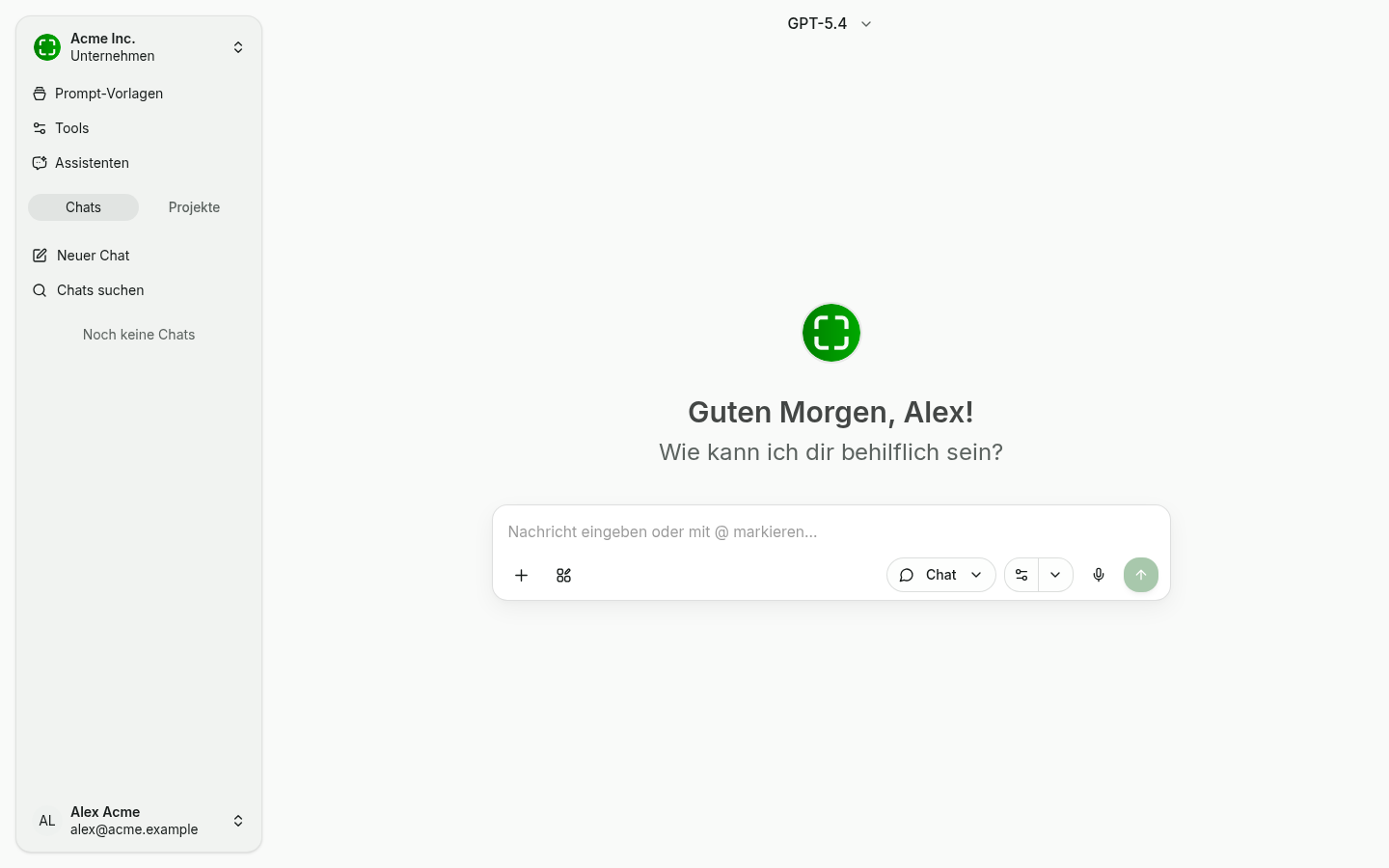
Seitenleiste. Die Seitenleiste enthält:
- Organisationsumschalter (oben) — wechselt zwischen Organisationen und öffnet Organisationseinstellungen sowie Analytik.
- Verknüpfungen zu Prompt-Vorlagen, Tools und Assistenten.
- Tabs Chats / Projekte — listet deine Unterhaltungen oder Projekte auf.
- Aktionen für Neuer Chat und Chats suchen.
- Konto-Menü (unten) — Konto-Informationen, Einstellungen, Sprache und Logout.
Modellauswahl befindet sich oben mittig im Hauptbereich; Mode und Mikrofon sitzen rechts neben dem Eingabefeld.
Deinen ersten Chat starten
Klicke auf Neuer Chat in der Seitenleiste oder im Hauptinhaltsbereich.
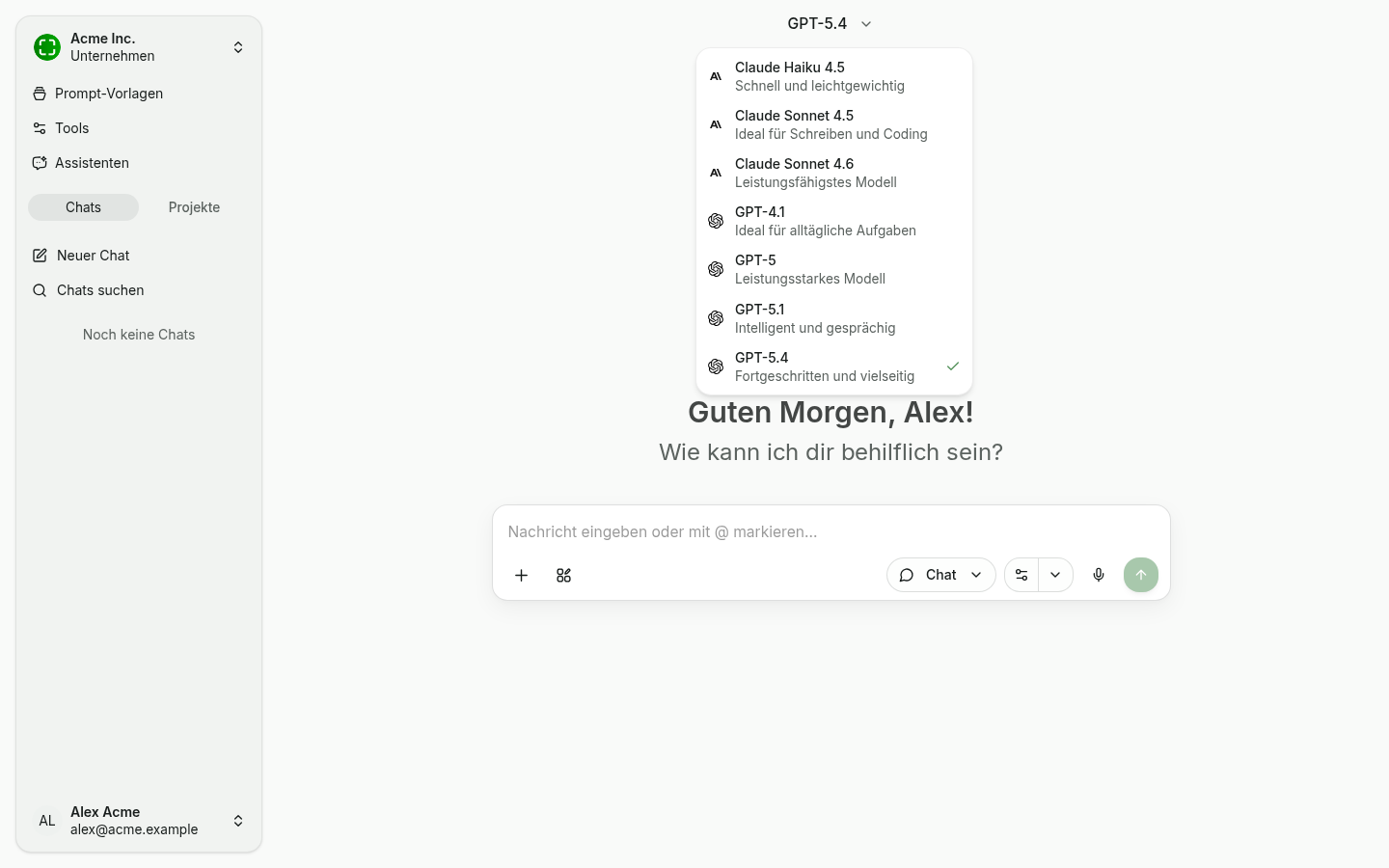
Wähle in der Modellauswahl oben im Chat ein Modell aus dem Dropdown. Deine Organisation stellt möglicherweise mehrere Modelle von Anbietern wie OpenAI, Anthropic oder anderen bereit.
Gib deine Nachricht in das Eingabefeld unten ein.
Drücke Enter oder klicke auf den Senden-Button.
Die Antwort wird in Echtzeit angezeigt, während das Modell sie generiert.
Modus wechseln
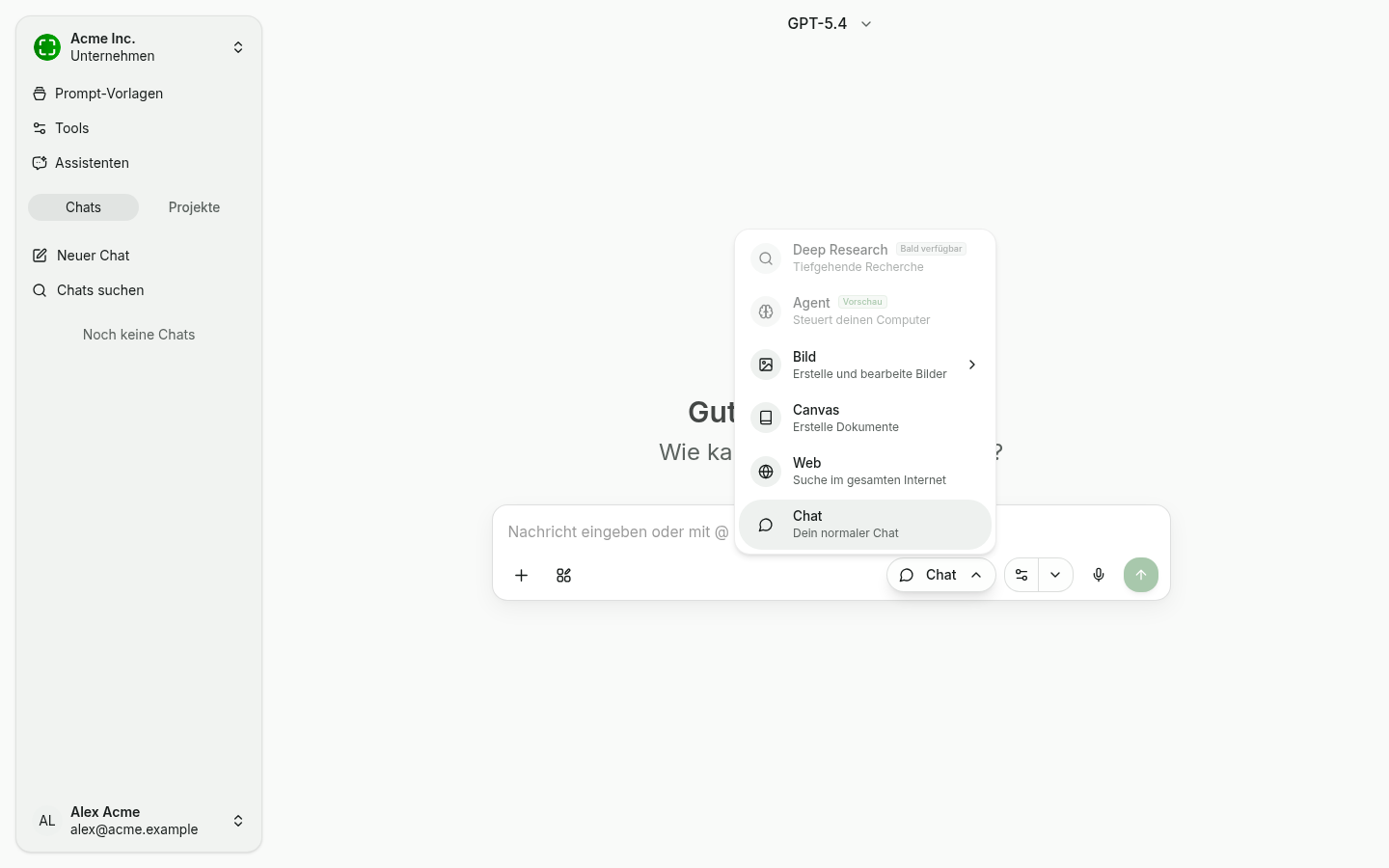
Über den Umschalter rechts neben dem Eingabefeld wählst du den Chat-Modus: Chat, Web (mit Internetzugriff), Canvas (für Dokumente), Bild (Bildgenerierung), Agent (Vorschau) oder Deep Research (Bald verfügbar).
Modell mitten in der Unterhaltung wechseln
Du bist nicht auf ein einzelnes Modell für die gesamte Unterhaltung festgelegt. So wechselst du:
- Klicke auf die Modellauswahl oben im Chat.
- Wähle ein anderes Modell aus dem Dropdown.
- Deine nächste Nachricht wird vom neu gewählten Modell verarbeitet.
Bisherige Nachrichten in der Unterhaltung bleiben sichtbar und liefern dem neuen Modell den nötigen Kontext.
Einen Assistenten verwenden
Assistenten sind mit bestimmten Anweisungen, Modellen und optional angebundenen Wissensquellen vorkonfiguriert. So verwendest du einen:
- Navigiere über die Seitenleiste zu Assistenten.
- Durchsuche die verfügbaren Assistenten. Einige werden organisationsweit geteilt, andere sind persönliche Assistenten, die du selbst erstellt hast.
- Klicke auf einen Assistenten, um eine neue Unterhaltung mit ihm zu starten.
Die Anweisungen, die Modellauswahl und die Wissensquellen des Assistenten werden automatisch angewendet.
Eine Datei hochladen
Du kannst Dateien an deine Nachrichten anhängen, damit die KI sie analysiert:
- Klicke in einem offenen Chat auf das Plus-Symbol im Eingabebereich oder ziehe eine Datei direkt in den Chat.
- Füge deine Nachricht hinzu und beschreibe, was die KI mit der Datei tun soll.
- Sende die Nachricht ab.
Die KI verarbeitet den Dateiinhalt zusammen mit deiner Nachricht.
Desktop-App
Für desktopweiten Zugriff ohne Browserwechsel bietet nunq eine Desktop-App. Nach der Installation kannst du das Overlay aus jeder Anwendung heraus aufrufen, um Fragen zu stellen, markierten Text zu analysieren oder KI-Unterstützung zu erhalten — alles ohne deinen aktuellen Arbeitsablauf zu verlassen.
Auf der Seite Installation & Einrichtung findest du Details zum Einstieg mit der Desktop-App.