
Onboarding & Einrichtung
Diese Seite begleitet dich vom ersten Login bis zur einsatzbereiten Organisation. Plane für die initiale Einrichtung 5–10 Minuten ein.
1. Anmelden
Öffne die nunq-Webanwendung und melde dich an. Es stehen zwei Login-Optionen zur Verfügung:
- Sign in with Microsoft — empfohlen für Unternehmen mit Microsoft Entra ID (Azure AD).
- Sign in with Google — für neue Konten ist ein Google-Workspace-Konto (geschäftlich) erforderlich. Bereits bestehende private Google-Konten können sich weiterhin anmelden.
Nach dem ersten erfolgreichen Login wirst du automatisch zum Onboarding weitergeleitet.
2. Onboarding starten
Persönliche Konten (Google oder privates Microsoft-Konto) werden automatisch eingerichtet — es wird ein persönlicher Workspace mit dem Namen „Dein Name's Workspace" angelegt. Du landest direkt im Chat.
Geschäftskonten (Microsoft Entra ID) bekommen ein kurzes Formular angezeigt:
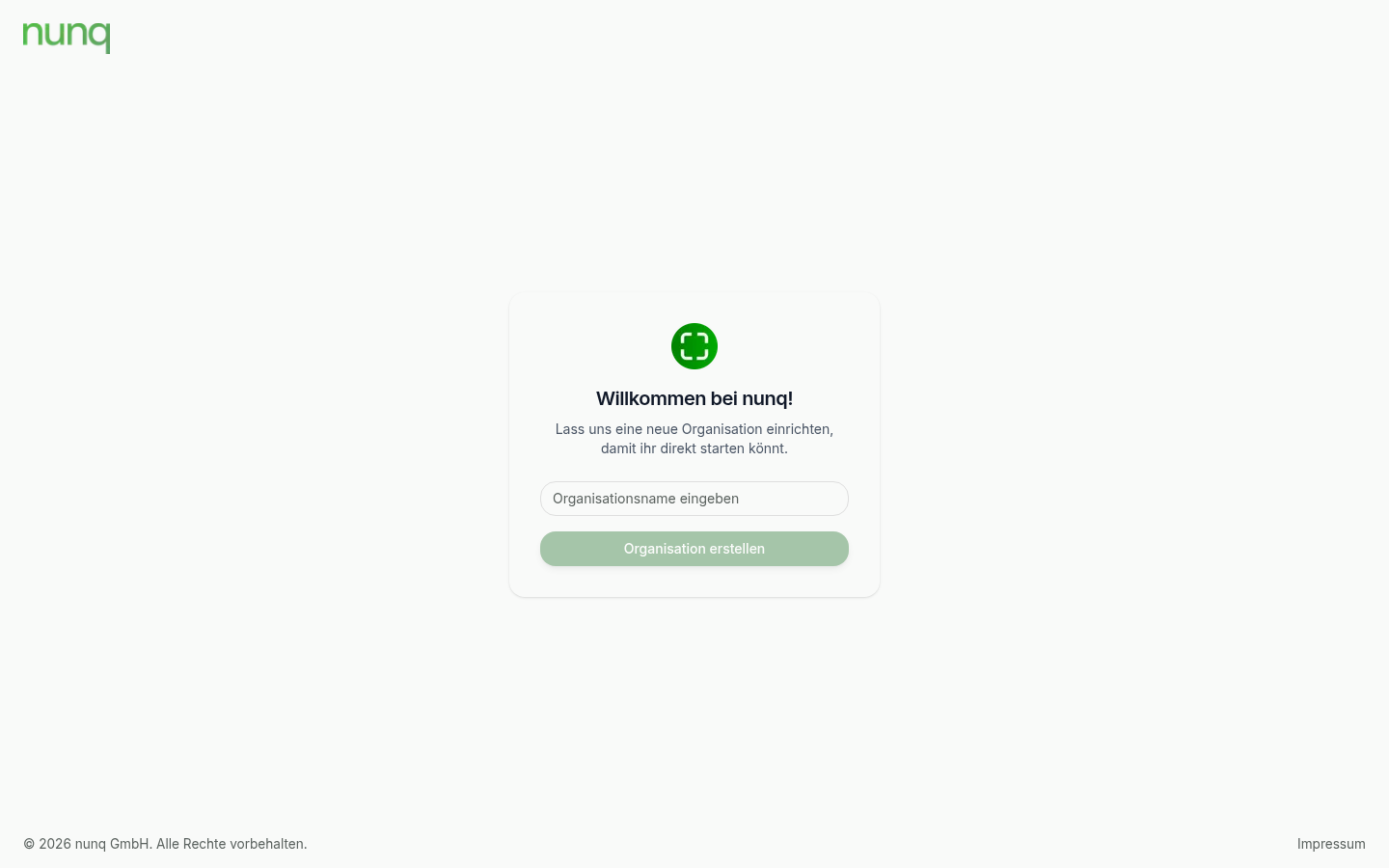
Trage hier den Namen deiner Organisation ein. Dieser Name erscheint später im Sidebar-Header und in allen Verwaltungsansichten. Klicke auf Organisation erstellen, um den Vorgang abzuschließen. Im Hintergrund wird:
- Eine neue Organisation mit einer initialen Lizenz angelegt.
- Dein Konto als Administrator der Organisation eingetragen.
- Die Standardberechtigungen für die Rollen Bearbeiter und Mitglied gesetzt (siehe Rollenberechtigungen).
TIP
Wenn ein Kollege bereits eine nunq-Organisation für deinen Microsoft-Mandanten angelegt hat und die Mandanten-Autozuweisung dort aktiviert ist, wird das Onboarding-Formular gar nicht erst angezeigt — du wirst stattdessen automatisch der bestehenden Organisation zugewiesen.
3. Erste Begrüßung im Chat
Nach erfolgreichem Onboarding landest du auf der Chat-Startseite. Sie ist zunächst leer — beginne einfach eine Unterhaltung über das Eingabefeld am unteren Bildschirmrand.
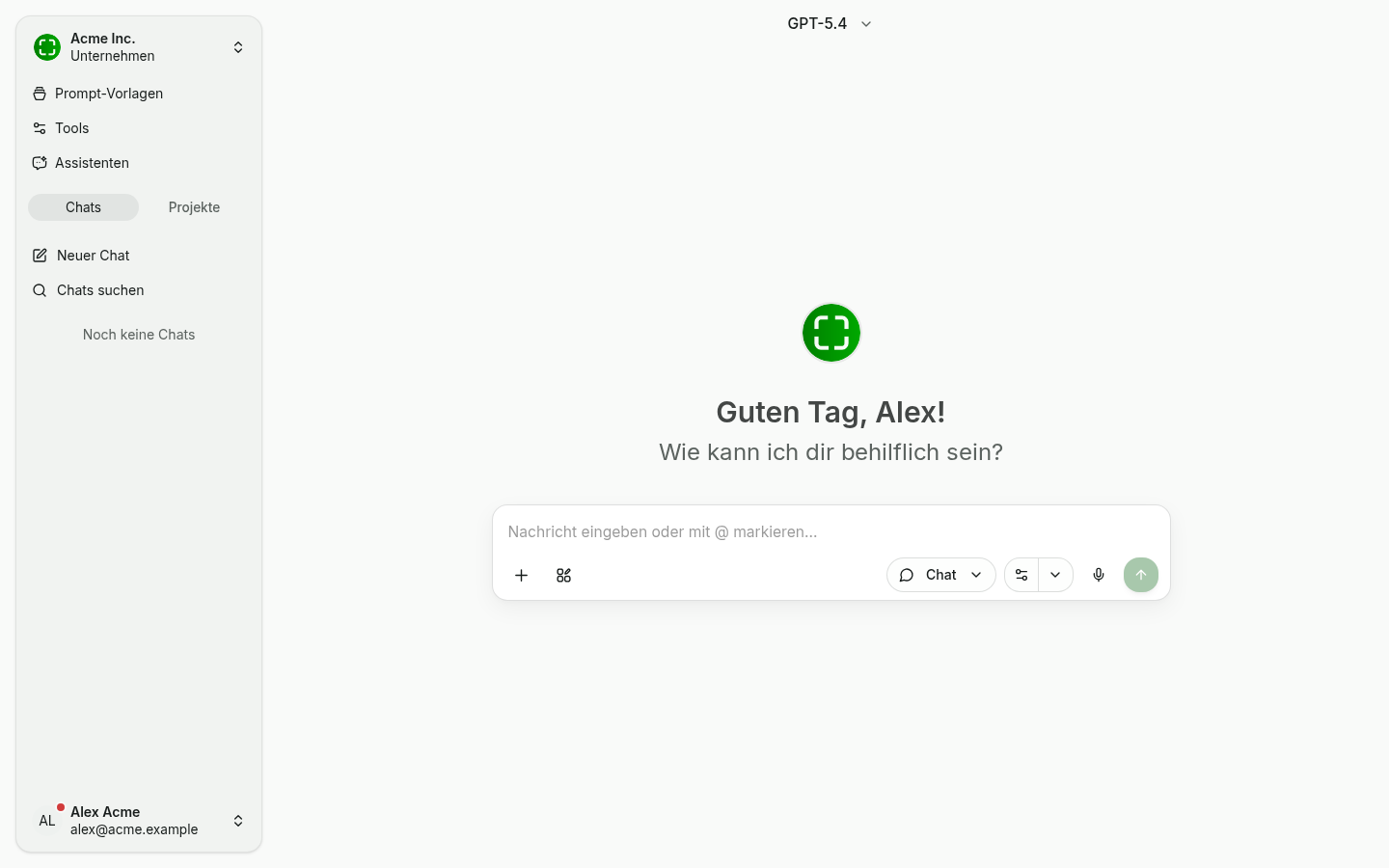
Mehr zur Chat-Oberfläche findest du unter Chat-Oberfläche.
4. Mandanten-Autozuweisung aktivieren (empfohlen)
Damit deine Kolleginnen und Kollegen sich nicht nacheinander einzeln in einer eigenen Organisation anlegen, sondern automatisch in deine Organisation aufgenommen werden, aktiviere die Mandanten-Autozuweisung.
- Wechsle in Organisationseinstellungen → Benutzerzuweisung.
- Trage unter Erlaubte E-Mail-Domains alle Domains ein, die zu deiner Organisation gehören (z. B.
acme.de,consulting.acme.de). Bestätige jede Domain mit dem +-Button. Subdomains werden nicht automatisch eingeschlossen — trage sie bei Bedarf separat ein. - Optional: aktiviere Zugewiesene Benutzer automatisch aktivieren, wenn neue Mitglieder sofort einen Sitzplatz erhalten sollen (sofern verfügbar). Andernfalls musst du sie unter Benutzer manuell aktivieren.
- Klicke auf Speichern & Verifizieren.
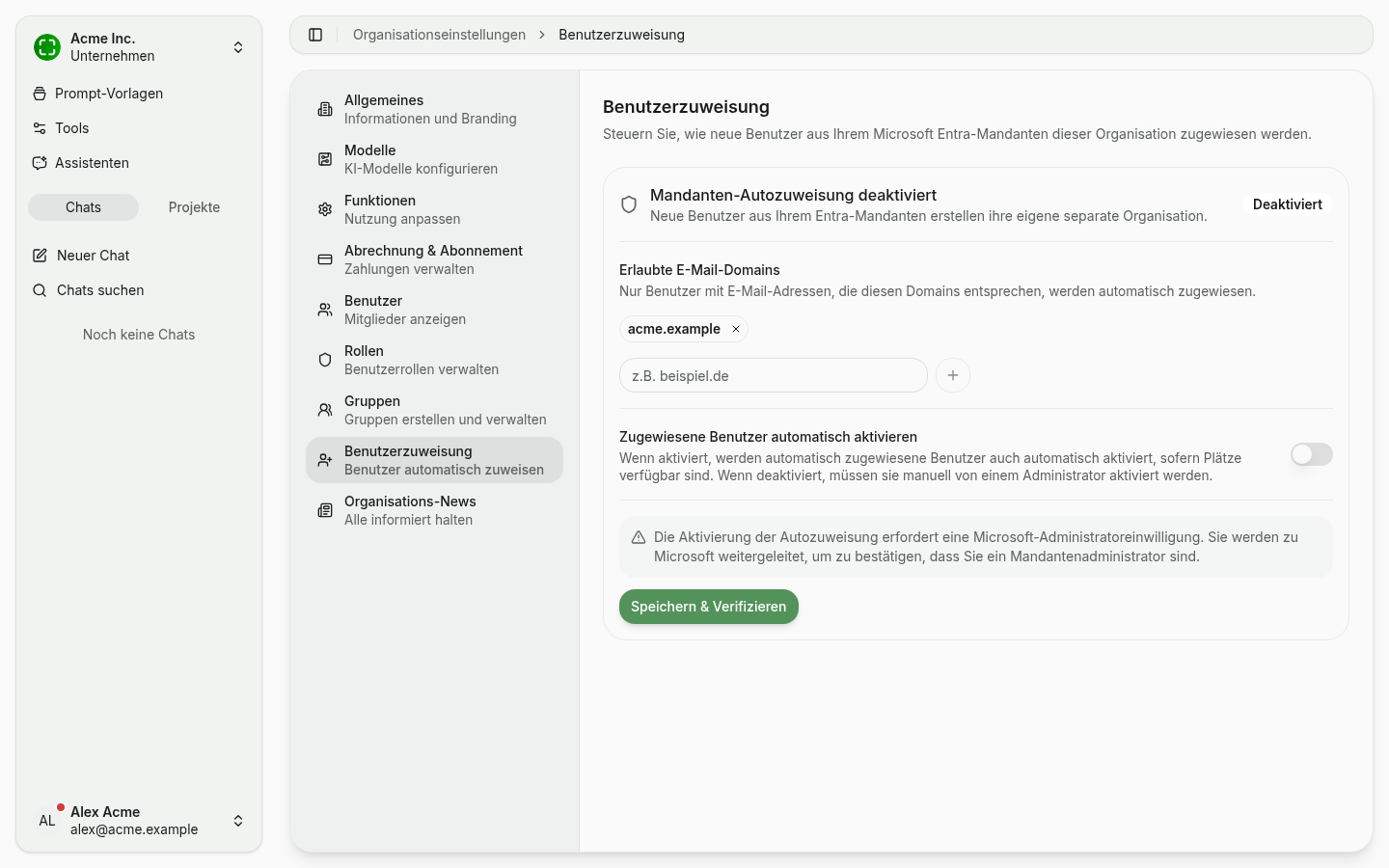
Du wirst zu Microsoft weitergeleitet, um die Tenant-Admin-Einwilligung zu bestätigen. Erst nach erfolgreichem Consent springt der Status oben rechts von Deaktiviert auf Aktiv.
WARNING
Die Aktivierung erfordert ein Konto mit Microsoft-Tenant-Admin-Rechten. Ohne diese Rechte schlägt die Verifizierung fehl.
Mehr Details: Benutzerzuweisung (Entra).
5. Desktop-App installieren
nunq besteht aus zwei Komponenten: der Web-App, in der du dich gerade befindest, und einer Desktop-Anwendung für Windows, die dir ein systemweites Overlay bereitstellt — KI-Unterstützung in jeder Anwendung, ohne den Kontext zu wechseln.
Solange die Desktop-App nicht läuft, blendet die Web-App oben einen Hinweis ein:
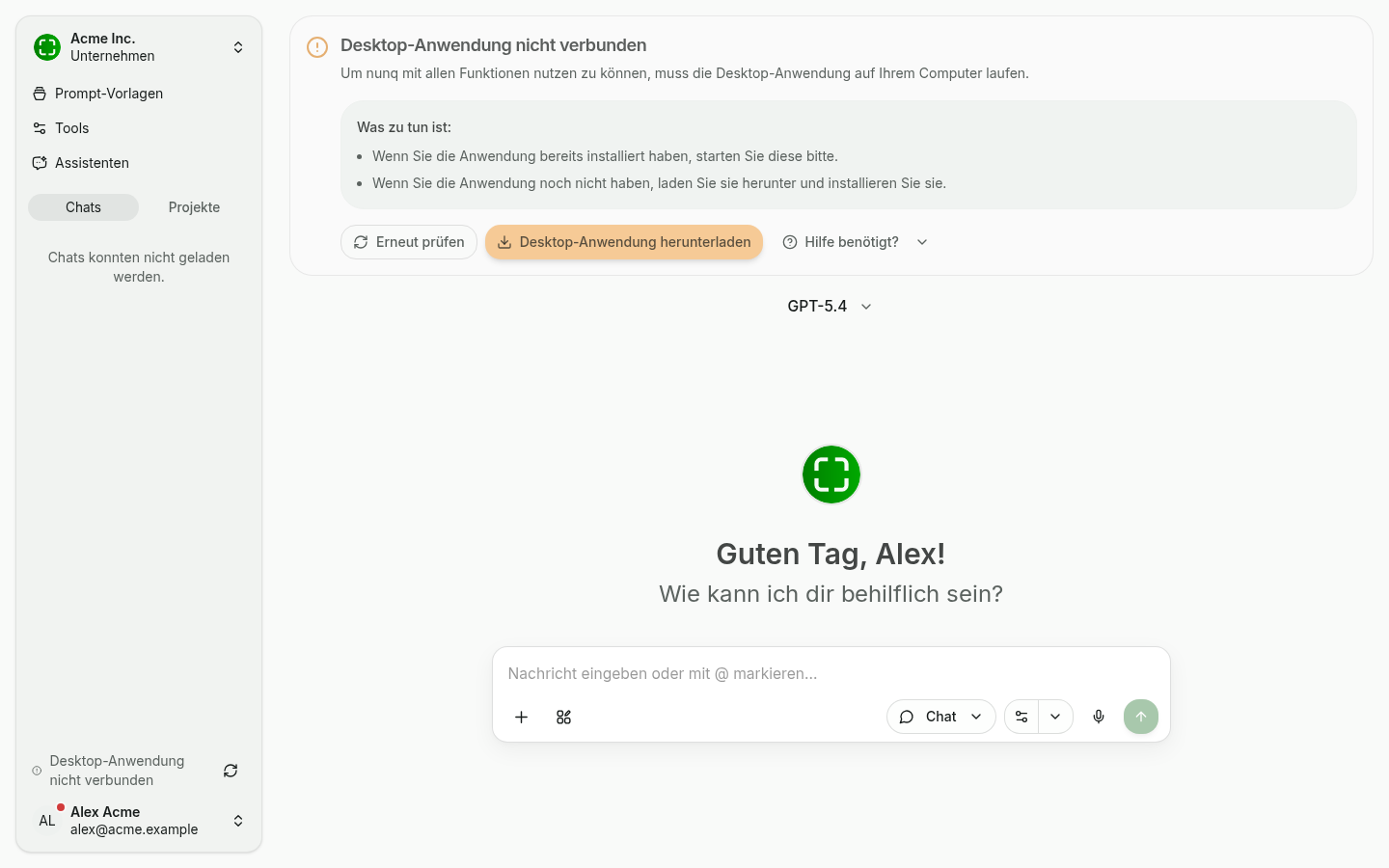
- Klicke auf Desktop-Anwendung herunterladen, um den Installer zu beziehen.
- Folge den Anweisungen unter Installation & Einrichtung.
- Sobald die App läuft, verschwindet der Hinweis automatisch und ein grüner Status erscheint unten links in der Seitenleiste.
TIP
Die Desktop-App ist optional, aber empfohlen — viele Funktionen wie Screenshots, Overlay-Tastenkürzel und Projekt-Synchronisation funktionieren nur in Verbindung mit ihr.
6. Weitere empfohlene Schritte
Nach der Grundeinrichtung lohnt sich ein Blick in folgende Bereiche:
- Allgemeine Einstellungen — Lade ein Organisationslogo hoch und passe Branding-Details an.
- Modellkonfiguration — Aktiviere die KI-Modelle, die deine Organisation nutzen soll, oder hinterlege eigene API-Schlüssel.
- Feature-Toggles — Schalte einzelne Plattformfunktionen für deine Organisation ein oder aus.
- Rollenberechtigungen — Lege fest, welche Aktionen Bearbeiter und Mitglieder ausführen dürfen.
- Gruppen — Bündele Mitglieder, um Ressourcen gezielt zu teilen.
- Abrechnung & Abonnement — Buche zusätzliche Lizenzen oder wechsle deinen Tarif, sobald dein Team wächst.
7. Mitglieder einladen
Neue Mitglieder kommen aktuell ausschließlich über die Mandanten-Autozuweisung (siehe Schritt 4) in deine Organisation:
- Stelle sicher, dass die Autozuweisung aktiviert und die richtigen E-Mail-Domains eingetragen sind.
- Bitte deine Kolleginnen und Kollegen, sich einmalig mit ihrem Microsoft-Entra-Konto bei nunq anzumelden.
- Beim ersten Login werden sie automatisch deiner Organisation zugewiesen.
Anschließend tauchen sie unter Benutzer & Rollen auf — je nach Einstellung Zugewiesene Benutzer automatisch aktivieren entweder direkt aktiv oder zunächst inaktiv. Inaktive Mitglieder kannst du dort manuell aktivieren; pro aktivem Mitglied wird eine Lizenz verbraucht.
INFO
Eine direkte Einladung per E-Mail-Adresse ist derzeit nicht verfügbar — der erste Login der Person muss über Microsoft Entra erfolgen, damit sie überhaupt in deiner Organisation auftaucht.