
Projekte
Mit Projekten kannst du Chats nach Thema, Initiative oder Arbeitsbereich gruppieren. Anstatt eine flache Liste von Chats zu verwalten, bündelst du zusammengehörige Gespräche unter einem benannten Projekt — für eine einfachere Navigation und bessere Übersicht.
INFO
Projekte sind eine reine Organisationshilfe. Sie speichern keine Anweisungen, Wissensquellen oder Kontextdaten und beeinflussen die Antworten der KI nicht. Wenn du möchtest, dass mehrere Chats einen gemeinsamen Systemprompt oder gemeinsame Wissen teilen, lege dafür einen Assistenten an.
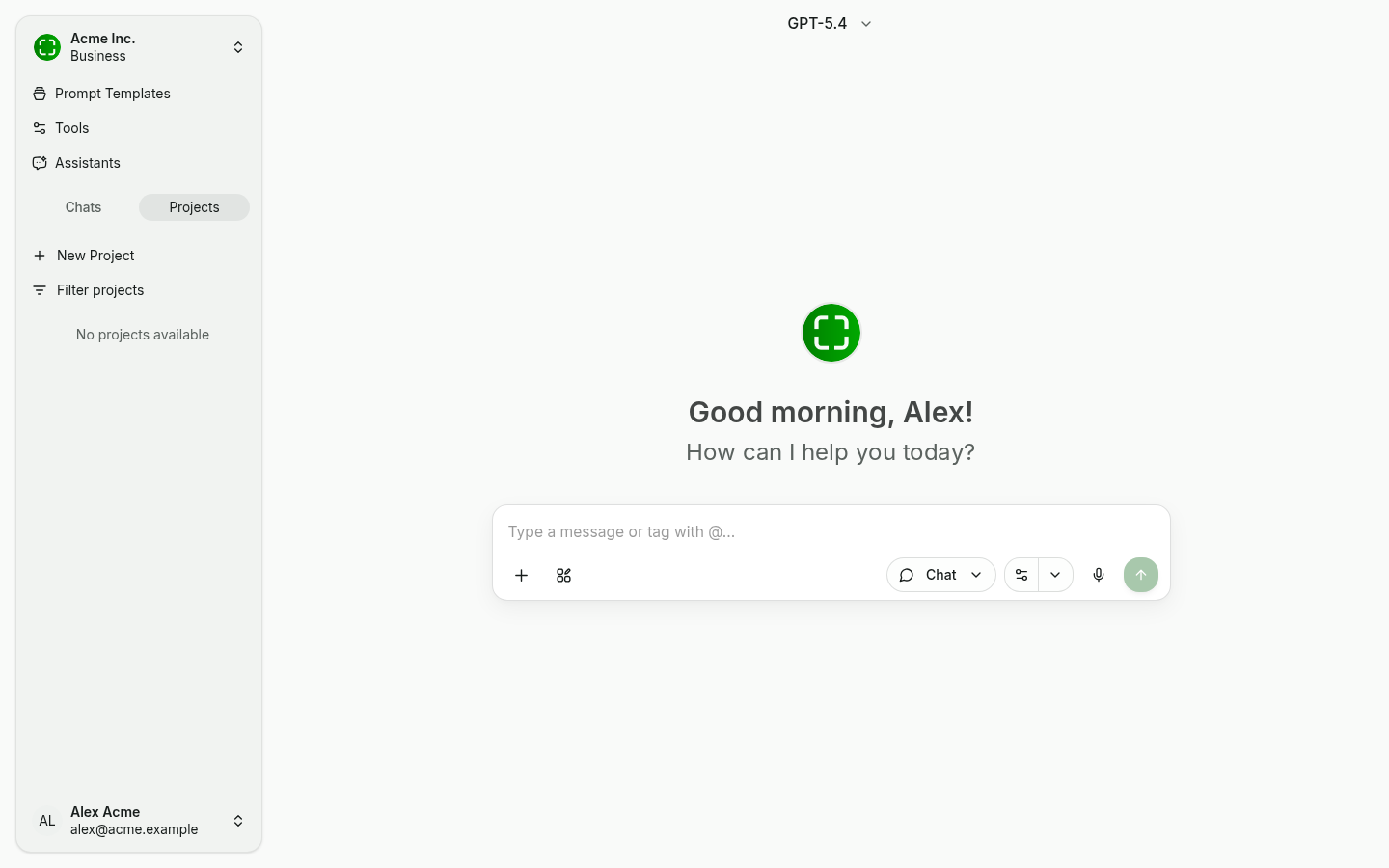
Projekt anlegen
Den Projektbereich findest du oben in der linken Seitenleiste — direkt unter dem Logo und über der Chat-Liste.
- Klicke auf + Neues Projekt.
- Im Dialog gibst du einen Titel ein und wählst eine Farbe für das Projekt-Label.
- Mit Erstellen wird das Projekt angelegt; mit
Enterlässt es sich direkt aus dem Eingabefeld anlegen.
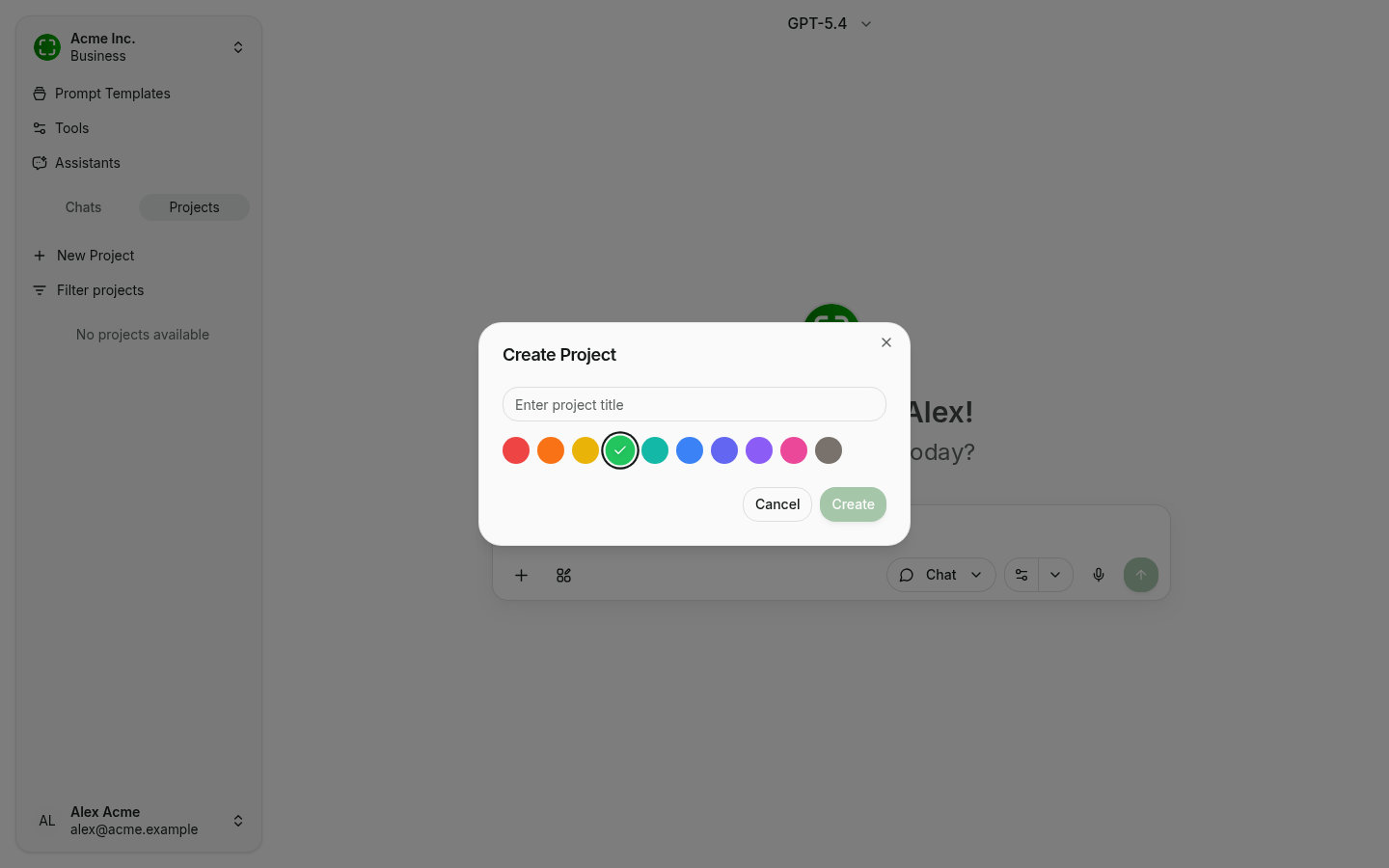
Wähle einen aussagekräftigen Namen, der den Zweck widerspiegelt — z. B. "Q3-Marketingkampagne" oder "Produktstart-Planung".
Projekt verwalten
Bewege den Mauszeiger über einen Projekteintrag in der Seitenleiste, um das …-Menü einzublenden:
- Bearbeiten — Öffnet denselben Dialog wie bei der Erstellung. Hier passt du Titel und Farbe an. Im Dialog gibt es zusätzlich einen Projekt löschen-Button.
- Schließen — Blendet das Projekt aus der Seitenleiste aus, ohne es zu löschen. Ausgeblendete Projekte erreichst du jederzeit wieder über Ausgeblendete Projekte anzeigen im Projektkopf.
- Löschen — Entfernt das Projekt unwiderruflich. Achtung: Alle Chats innerhalb des Projekts werden mitgelöscht. Eine Sicherheitsabfrage bestätigt diesen Schritt.
Projektansicht
Ein Klick auf den Projektnamen öffnet dessen Detail-Ansicht im Hauptbereich. Du siehst alle Chats des Projekts als Karten und kannst per + Neuer Chat ein neues Gespräch innerhalb des Projekts starten. Über das Stift-Symbol neben dem Titel öffnest du den Bearbeiten-Dialog.
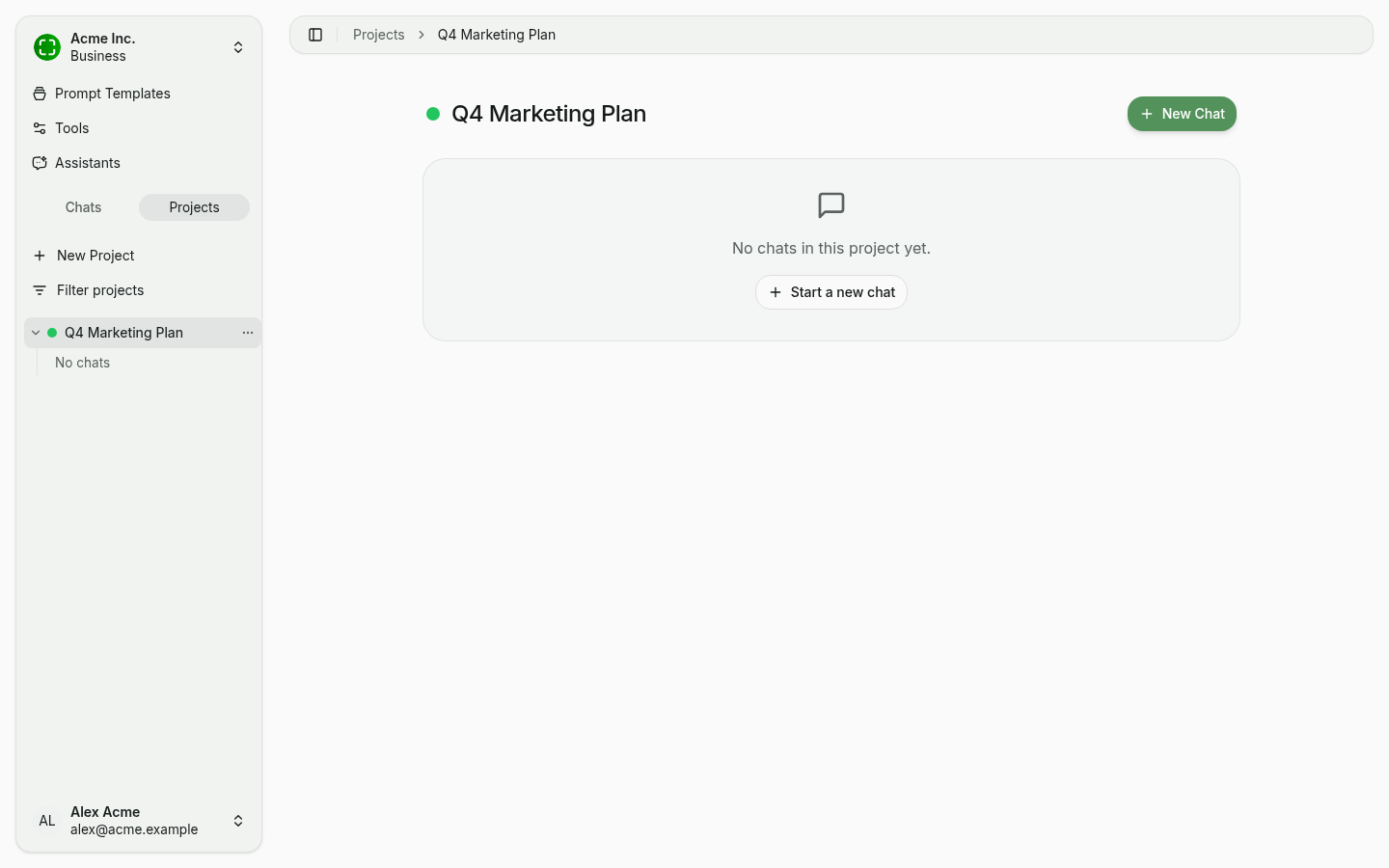
Auf jeder Chat-Karte kannst du über das …-Menü:
- In Projekt verschieben — wechselt den Chat in ein anderes Projekt oder hebt die Projektzuordnung auf (Aus Projekt entfernen).
- Löschen — entfernt nur den ausgewählten Chat.
Chats in Projekte sortieren
In der Seitenleiste hat jeder Chat ebenfalls ein …-Menü mit dem Untermenü In Projekt verschieben. Dort wählst du das Zielprojekt aus oder legst direkt ein neues an. Drag-and-drop wird derzeit nicht unterstützt.
Projekte ein- und ausklappen
Über das Pfeil-Symbol links neben dem Projektnamen klappst du die Liste der enthaltenen Chats auf oder zu. Pro Projekt werden zunächst die letzten drei Chats angezeigt; bei mehr Chats erscheint Mehr anzeigen, das die volle Liste mit Pagination ausklappt.
Mit Projekten organisiert bleiben
Projekte sind besonders wertvoll, wenn du parallel mehrere Initiativen betreust:
- Halte Diskussionen zu verschiedenen Themen getrennt und leicht auffindbar.
- Finde frühere Gespräche im Kontext einer bestimmten Initiative schneller wieder.
- Bewahre eine klare Struktur, während deine Nutzung von nunq mit der Zeit wächst.