
Rollenberechtigungen
Im Tab Rollen legst du fest, was die Rollen Bearbeiter und Mitglied in deiner Organisation tun dürfen — feingranular pro Ressourcentyp. Administratoren haben in jeder Zeile automatisch Vollzugriff und können nicht eingeschränkt werden.
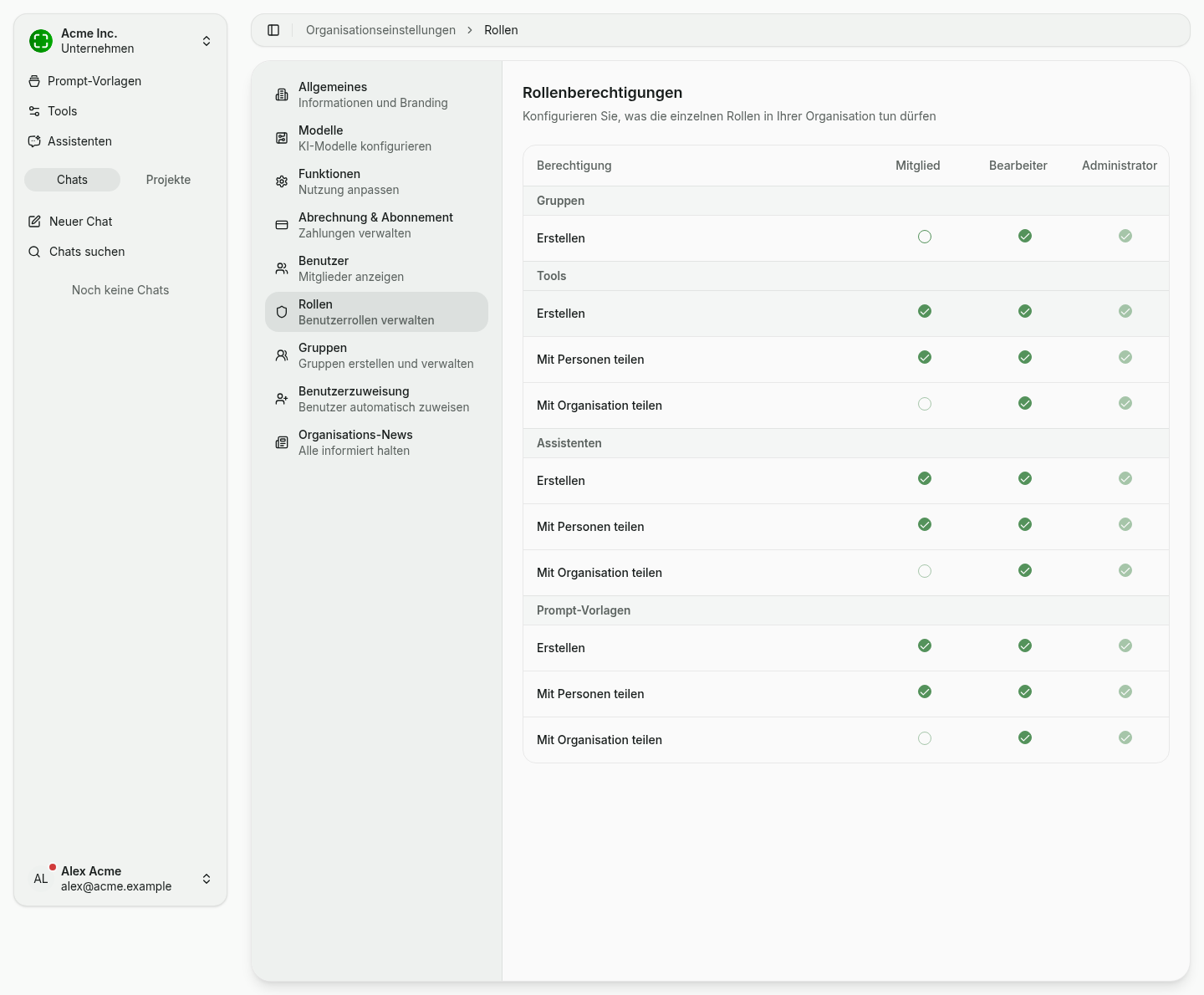
Aufbau der Matrix
Die Matrix gruppiert Berechtigungen nach Ressourcentyp. Für jede Ressource gibt es bis zu drei Aktionen:
- Erstellen — Darf die Rolle eine neue Ressource dieses Typs anlegen?
- Mit Personen teilen — Darf die Rolle eine eigene Ressource gezielt mit einzelnen Mitgliedern oder Gruppen teilen?
- Mit Organisation teilen — Darf die Rolle eine eigene Ressource für die gesamte Organisation freigeben?
Die Spalten der Matrix bilden die drei Rollen ab: Mitglied, Bearbeiter und Administrator. Was beim Teilen tatsächlich passiert — Empfängerdialog, Anzeigen- vs. Bearbeitungsrechte, Gruppen als Empfänger — beschreibt Freigaben.
Ressourcentypen
| Ressource | Verfügbare Aktionen |
|---|---|
| Gruppen | Erstellen |
| Tools | Erstellen, Mit Personen teilen, Mit Organisation teilen |
| Assistenten | Erstellen, Mit Personen teilen, Mit Organisation teilen |
| Prompt-Vorlagen | Erstellen, Mit Personen teilen, Mit Organisation teilen |
Gruppen kennen weder Mit Personen teilen noch Mit Organisation teilen, da sie selbst der Mechanismus zum Bündeln von Mitgliedern für geteilte Ressourcen sind. Wer Gruppen verwalten darf, regelst du über die Spaltenrechte für Erstellen.
Standardberechtigungen
Direkt nach dem Anlegen einer Organisation gelten folgende Voreinstellungen:
| Berechtigung | Mitglied | Bearbeiter | Administrator |
|---|---|---|---|
| Tools erstellen | ✓ | ✓ | ✓ |
| Tools mit Personen teilen | ✓ | ✓ | ✓ |
| Tools mit Organisation teilen | — | ✓ | ✓ |
| Assistenten erstellen | ✓ | ✓ | ✓ |
| Assistenten mit Personen teilen | ✓ | ✓ | ✓ |
| Assistenten mit Organisation teilen | — | ✓ | ✓ |
| Prompt-Vorlagen erstellen | ✓ | ✓ | ✓ |
| Prompt-Vorlagen mit Personen teilen | ✓ | ✓ | ✓ |
| Prompt-Vorlagen mit Organisation teilen | — | ✓ | ✓ |
| Gruppen erstellen | — | ✓ | ✓ |
Berechtigungen anpassen
Klicke einfach in der gewünschten Zelle auf die Checkbox. Sobald sich Werte gegenüber dem gespeicherten Stand ändern, erscheinen rechts unten die Buttons Speichern und Zurücksetzen.
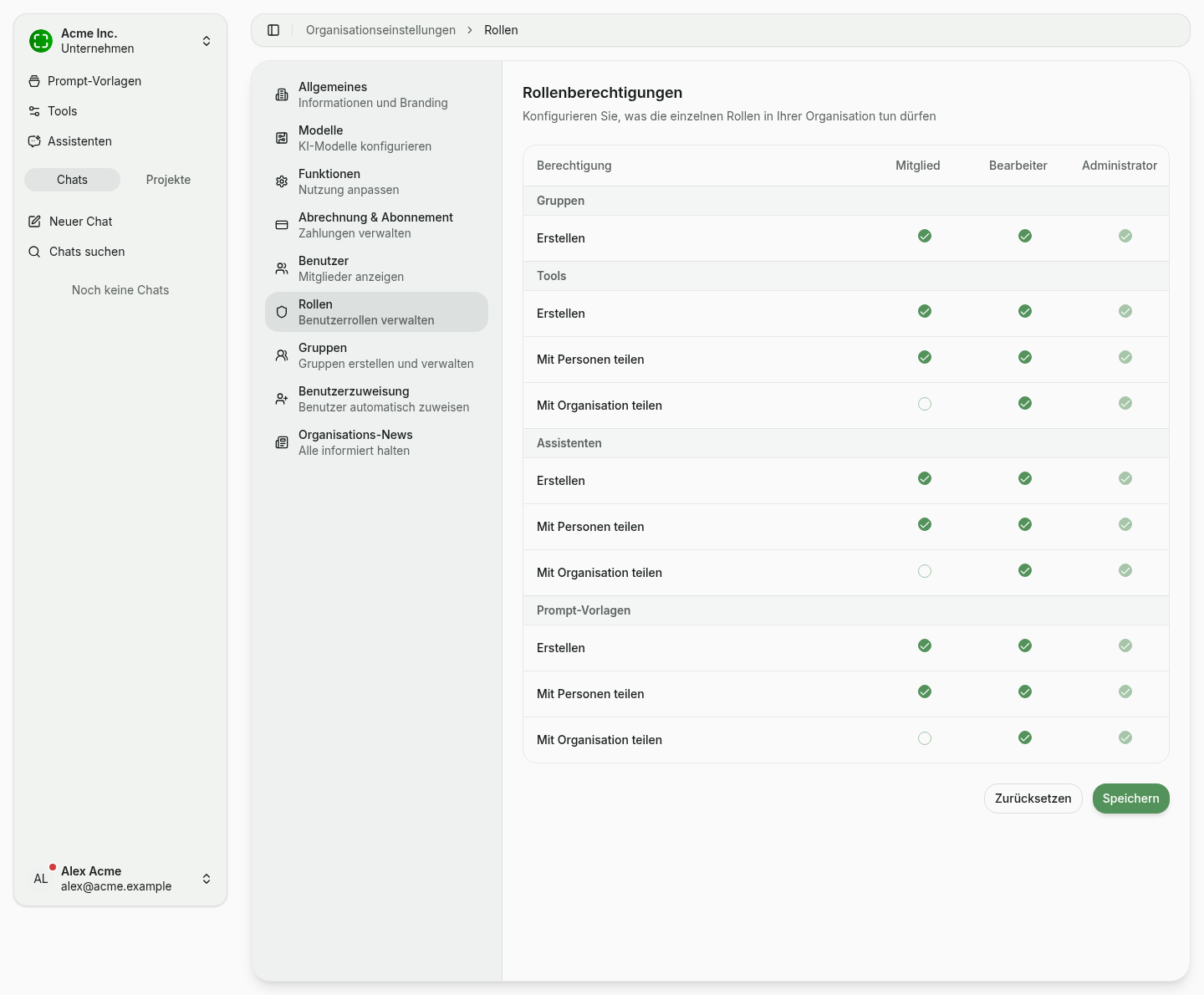
- Speichern schreibt alle ausstehenden Änderungen sofort und für die gesamte Organisation fest. Bestehende Ressourcen sind davon nicht betroffen — nur neue Aktionen werden anhand der aktualisierten Berechtigungen geprüft.
- Zurücksetzen verwirft alle Änderungen seit dem letzten Speichern.
TIP
Wenn ein Mitglied versucht, eine Aktion auszuführen, die seine Rolle nicht erlaubt, blendet die Oberfläche die entsprechende Option aus oder zeigt den Hinweis Nicht von deiner Rolle erlaubt an. Berechtigungen werden zusätzlich serverseitig erzwungen.
Verwandte Themen
- Benutzer & Rollen — Mitglieder verwalten und Rollen zuweisen.
- Freigaben — der nutzerseitige Ablauf, den diese Berechtigungen steuern.
- Gruppen — bündeln Empfänger für die Aktion Mit Personen teilen.
- Assistenten, Werkzeuge und Prompt-Vorlagen — Ressourcen, die diesen Berechtigungen unterliegen.