
Chat-Oberfläche
Der Chat ist die zentrale Oberfläche für die Interaktion mit KI-Modellen in nunq. Er bietet ein umfangreiches Echtzeit-Gesprächserlebnis mit Unterstützung für verschiedene Eingabetypen, Modi und Ausgabeformate.
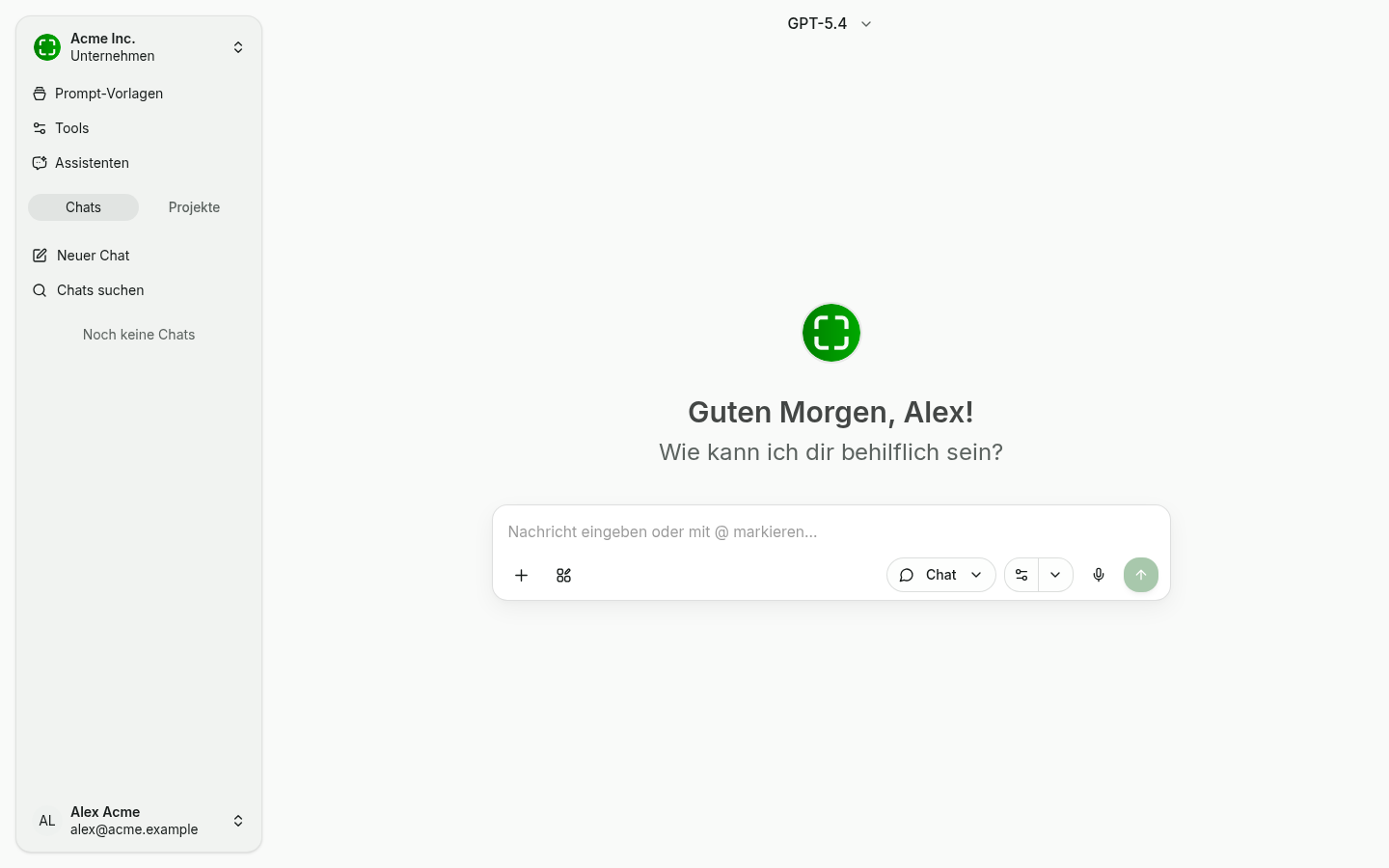
Aufbau des Chat-Bildschirms
Der Chat-Bildschirm besteht aus drei Hauptbereichen:
- Seitenleiste (links) — Organisationswechsler, Bereiche für Prompt-Vorlagen, Tools und Assistenten, Tab-Umschalter zwischen Chats und Projekte, Aktionen für Neuer Chat und Chats suchen, Liste deiner Gespräche sowie das Konto-Menü.
- Modellauswahl (oben mittig) — Zeigt das aktuell verwendete Modell. Klicke darauf, um zu wechseln.
- Hauptbereich — Begrüßung, Nachrichtenverlauf und Eingabezeile mit Mode-Umschalter, Mikrofon, Kontextschaltflächen und Senden-Button.
Neuen Chat starten
Um ein Gespräch zu beginnen, klicke auf die Schaltfläche Neuer Chat in der Seitenleiste. Jeder Chat ist ein eigenständiger Gesprächsverlauf mit eigenem Kontext und eigener Historie.
Modelle auswählen und wechseln
Vor oder während eines Gesprächs kannst du auswählen, welches KI-Modell verwendet werden soll. Klicke auf die Modellauswahl oben im Chat, um die verfügbaren Modelle zu durchsuchen und zwischen ihnen zu wechseln.
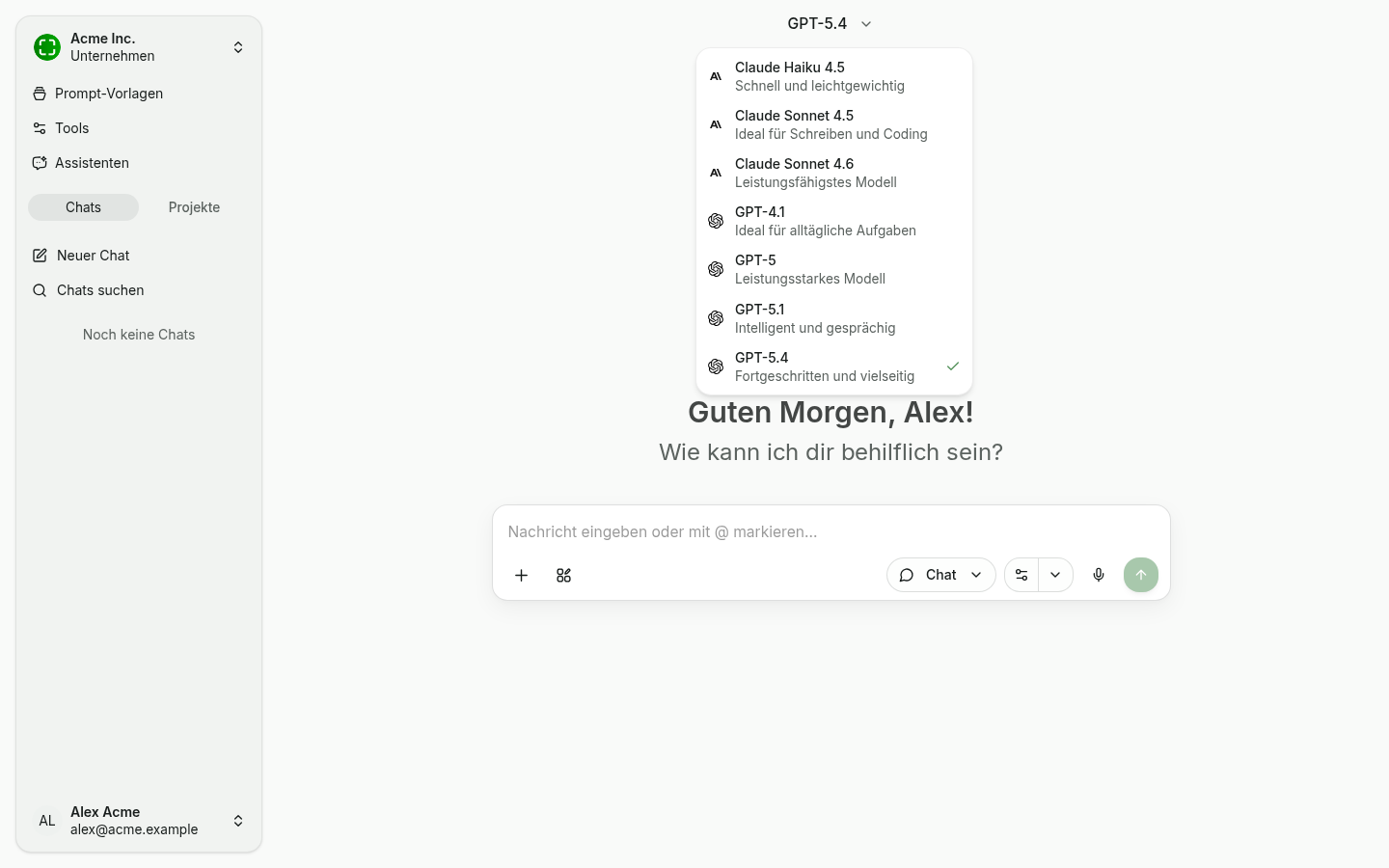
Verschiedene Modelle haben unterschiedliche Stärken — manche eignen sich beispielsweise besonders gut für Denkaufgaben, während andere auf Geschwindigkeit optimiert sind. Eine kurze Zusatzbeschreibung neben jedem Modell hilft bei der Auswahl ("Schnell und leichtgewichtig", "Ideal für komplexe Aufgaben" usw.). Weitere Informationen findest du unter Modelle.
Nachrichtenerstellung
Die Nachrichteneingabe unterstützt Rich-Text-Formatierung. Du kannst einfachen Text schreiben oder Formatierungsoptionen nutzen, um deine Nachrichten zu strukturieren. Der Eingabebereich passt sich beim Tippen an und bietet dir bei Bedarf Platz für längere Prompts.
Erwähnungen mit @ öffnen ein Auswahlmenü, mit dem du Assistenten, Prompt-Vorlagen oder Wissensquellen direkt in einer Nachricht referenzieren kannst.
Chat-Modi
nunq bietet mehrere spezialisierte Chat-Modi, die beeinflussen, wie die KI deine Anfrage verarbeitet. Du wechselst den Modus über den Umschalter rechts neben der Eingabezeile.
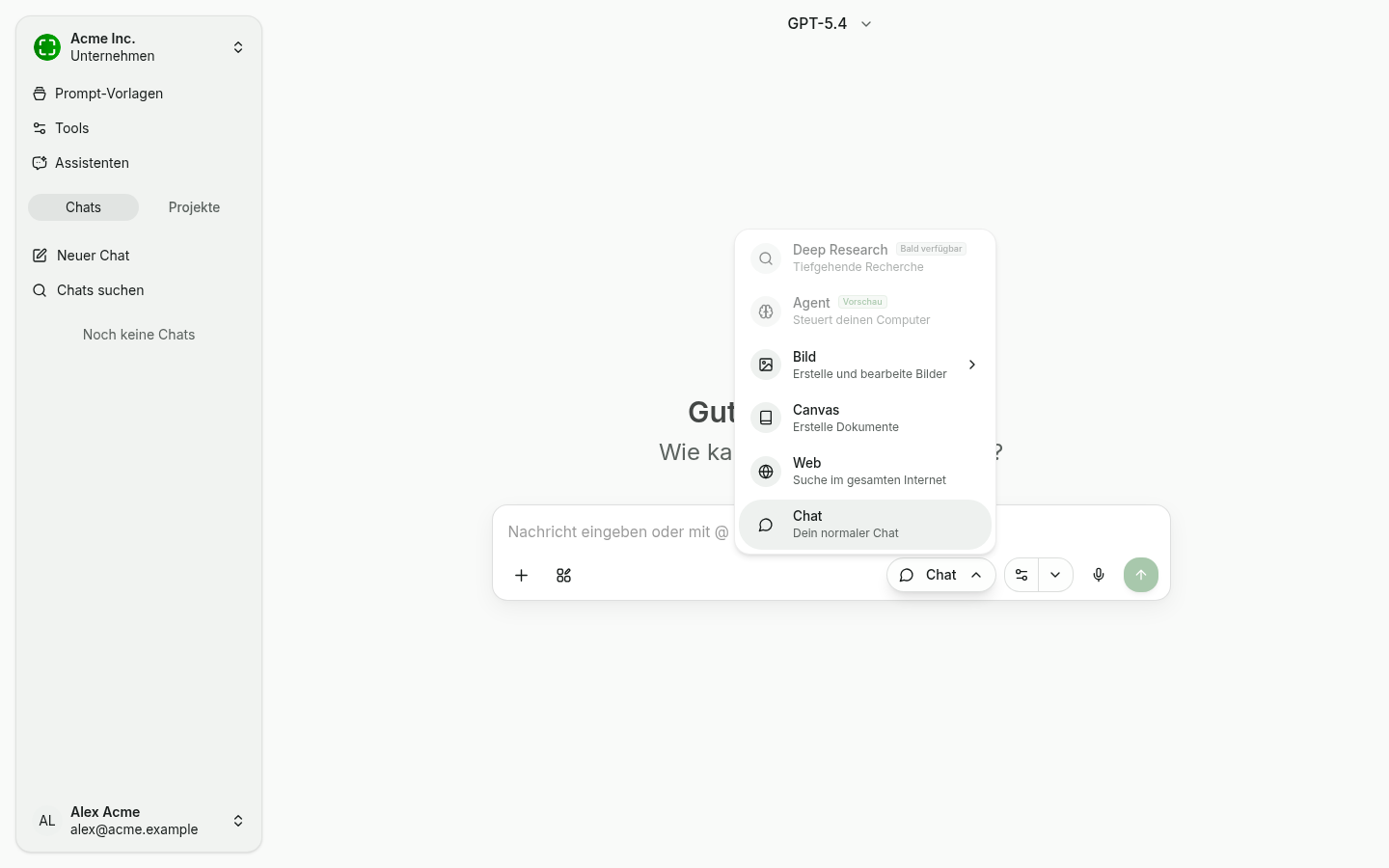
- Chat — Standardmäßige Konversation mit dem ausgewählten Modell.
- Web — Die KI durchsucht das Internet nach aktuellen Informationen, bevor sie antwortet, und liefert aktuelle Antworten mit Quellenangaben.
- Canvas — Die KI erzeugt strukturierte Dokumente (Text, Code oder andere Inhalte) in einem bearbeitbaren Canvas neben dem Chat. Weitere Details findest du unter Erstellungen und Export.
- Bild — Erzeuge Bilder aus Textbeschreibungen mithilfe unterstützter Bildgenerierungsmodelle.
- Agent (Vorschau) — Die KI plant und führt eigenständig mehrstufige Aufgaben aus und nutzt dabei verfügbare Werkzeuge, um komplexe Anfragen zu erfüllen.
- Deep Research (Bald verfügbar) — Tiefgehende Recherche zu komplexen Fragestellungen.
Datei-Uploads
Du kannst Dateien direkt an deine Nachrichten anhängen, damit die KI sie analysiert. Unterstützte Dateitypen sind:
- PDF-Dokumente
- Microsoft Word-Dokumente (.docx)
- Microsoft Excel-Tabellen (.xlsx)
- Bilder (PNG, JPEG und andere gängige Formate)
Ziehe Dateien per Drag-and-Drop in den Chat-Eingabebereich oder nutze die Anhangsschaltfläche zum Hochladen. Die KI verarbeitet den Dateiinhalt und verwendet ihn als Kontext für ihre Antwort.
Sprachaufnahme und Transkription
Klicke auf das Mikrofon-Symbol, um eine Sprachnachricht aufzunehmen. nunq transkribiert deine Sprache mithilfe eines Speech-to-Text-Modells in Text und sendet den transkribierten Text als deine Nachricht. Das ist praktisch für die freie Bedienung ohne Tastatur oder wenn Sprechen schneller geht als Tippen.
URL-Extraktion
Füge eine URL in den Chat ein, um den Inhalt der Webseite automatisch zu extrahieren und als Kontext einzubinden. Die KI liest den Seiteninhalt und berücksichtigt ihn bei der Formulierung ihrer Antwort — so musst du Text nicht manuell kopieren und einfügen.
Code-Ausführung
Wenn die Code-Ausführung aktiviert ist, kann die KI Python-Code in einer abgesicherten Umgebung schreiben und ausführen. Das ist nützlich für Datenanalysen, Berechnungen, Diagrammerstellung und die Überprüfung programmatischer Lösungen. Der Code läuft sicher, und die Ausgabe — einschließlich Textergebnisse, Tabellen und Visualisierungen — wird direkt im Chat angezeigt.
Streaming-Antworten
Antworten der KI werden in Echtzeit gestreamt. Du siehst die Ausgabe, während sie Token für Token generiert wird, anstatt auf die vollständige Antwort warten zu müssen. Das sorgt für ein schnelleres und interaktiveres Erlebnis.
Nachrichtenaktionen
Jede Nachricht im Gespräch unterstützt folgende Aktionen:
- Bearbeiten — Ändere eine zuvor gesendete Nachricht und lasse die KI-Antwort ab diesem Punkt neu generieren.
- Neu generieren — Fordere eine neue Antwort auf dieselbe Nachricht an, nützlich wenn die erste Antwort nicht zufriedenstellend war.
- Kopieren — Kopiere den Inhalt einer Nachricht in die Zwischenablage.
- Löschen — Entferne eine Nachricht aus dem Gesprächsverlauf.
Chat-Verlauf
Alle deine Gespräche werden automatisch gespeichert. Du kannst:
- Vergangene Gespräche per Stichwortsuche über die Seitenleiste finden.
- Deinen Chat-Verlauf chronologisch sortiert (Heute, Gestern, ältere Daten) durchblättern.
- Gespräche verwalten, indem du sie umbenennst, in ein Projekt verschiebst oder löschst.
Denkprozess-Anzeige
Bei Modellen, die Chain-of-Thought-Reasoning unterstützen, kannst du den Denkprozess-Bereich aufklappen, um nachzuvollziehen, wie die KI zu ihrer Antwort gelangt ist. Das bietet Transparenz über den Denkprozess des Modells und ist besonders nützlich bei komplexen analytischen oder logischen Aufgaben.
Werkzeugaufruf-Visualisierung
Wenn die KI während eines Gesprächs Werkzeuge einsetzt (etwa Websuche, Code-Ausführung oder MCP-Integrationen), werden die Werkzeugaufrufe inline angezeigt. Du kannst sehen, welches Werkzeug aufgerufen wurde, welche Eingabe bereitgestellt und welches Ergebnis zurückgegeben wurde. Das macht die Aktionen der KI transparent und nachvollziehbar.
Inline-Zitate und Quellenverweise
Wenn die KI auf externe Quellen verweist — etwa Suchergebnisse oder Wissensquellen-Dokumente — werden Inline-Zitate eingefügt. Du kannst auf ein Zitat klicken, um die Originalquelle einzusehen, die Informationen zu überprüfen und weiter zu recherchieren.
Vorschläge
Nach der Antwort der KI werden möglicherweise Vorschläge für Folgefragen angezeigt. Dabei handelt es sich um kontextbezogene Fragen oder nächste Schritte, die du anklicken kannst, um das Gespräch fortzusetzen, ohne eine neue Nachricht tippen zu müssen. Vorschläge helfen, ein Thema weiter zu erkunden, und bringen Fragen hervor, an die du vielleicht nicht gedacht hättest.
Sicherheitshinweis
Unter dem Eingabefeld erscheint dezent der Hinweis, dass du mit einer KI interagierst und die generierten Inhalte nicht immer korrekt sind. Verifiziere wichtige Informationen, insbesondere bei rechtlichen, medizinischen oder finanziellen Themen.