
Assistenten, Tools und Prompt-Vorlagen teilen
Assistenten, Tools und Prompt-Vorlagen sind zunächst persönliche Ressourcen — nur du siehst sie. Über die Freigabe machst du sie für ausgewählte Kolleginnen und Kollegen, eine Gruppe oder deine gesamte Organisation verfügbar — wahlweise als reine Ansichtsfreigabe oder mit vollen Bearbeitungsrechten.
Derselbe Teilen-Dialog deckt alle drei Ressourcenarten ab. Die Screenshots in diesem Leitfaden zeigen einen Assistenten; der Ablauf für Tools und Prompt-Vorlagen ist identisch, lediglich der Dialogtitel ändert sich.
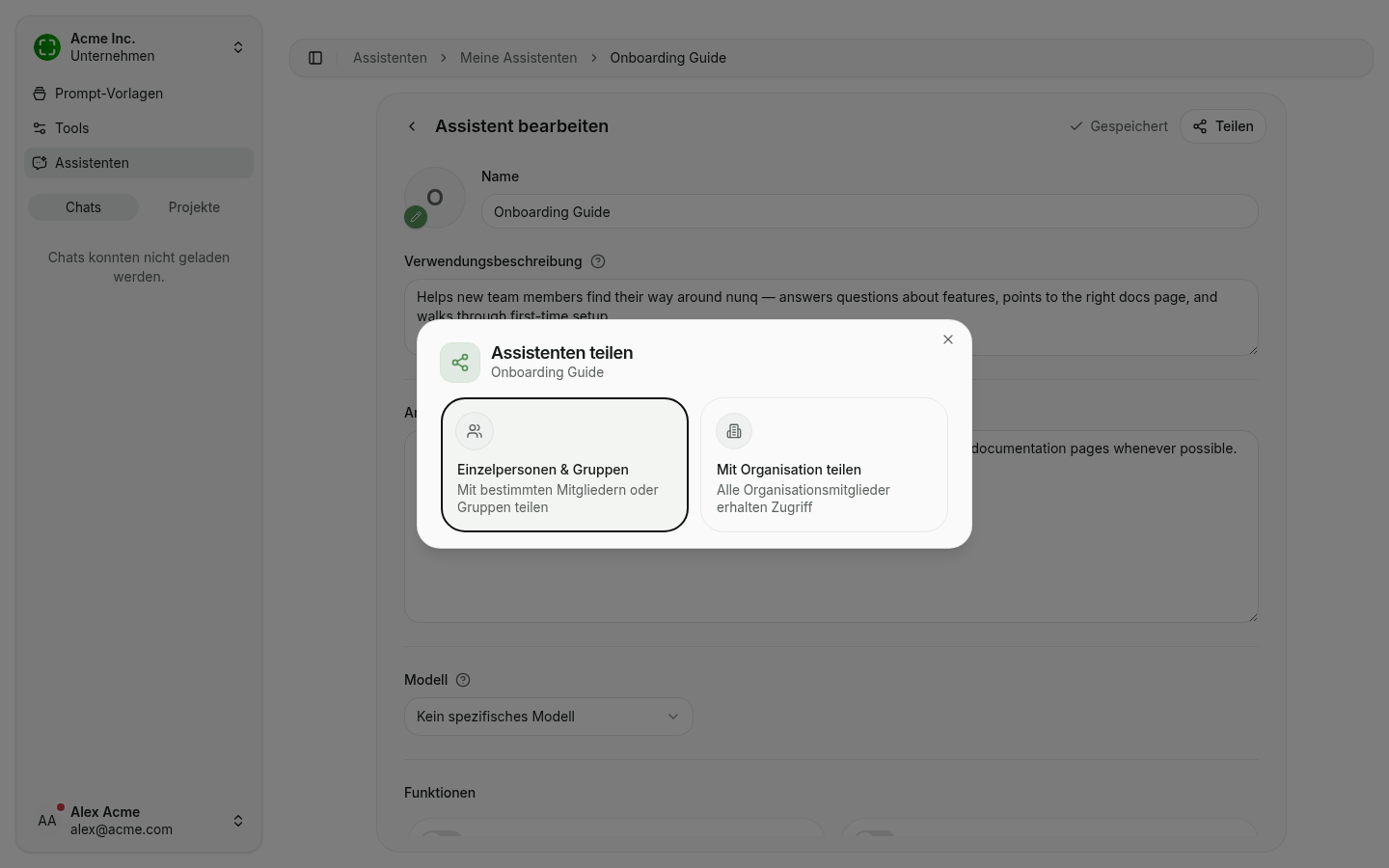
Den Freigabedialog öffnen
Der Dialog lässt sich an zwei Stellen öffnen:
- Aus der Ressourcenliste (Assistenten, Tools oder Prompt-Vorlagen). Öffne das Karten-Menü und wähle Teilen.
- Aus dem Ressourcen-Editor. Oben rechts erscheint ein Teilen-Button (oder Freigabe verwalten, sobald bereits Freigaben bestehen).
Sobald eine Ressource mindestens eine aktive Freigabe besitzt, wechselt der Button-Text und das Symbol nimmt die Markenfarbe an — so erkennst du auf einen Blick, was bereits geteilt ist.
Den richtigen Freigabeweg wählen
Im ersten Schritt entscheidest du dich für einen der beiden Wege:
- Einzelpersonen & Gruppen — wähle gezielt einzelne Kolleg:innen und/oder Gruppen aus, mit individuellen Berechtigungen pro Empfänger.
- Mit Organisation teilen — gib die Ressource mit einem Klick für alle Mitglieder der Organisation frei.
Beide Wege unterliegen deinen Rollenberechtigungen. Erlaubt deine Rolle eine bestimmte Aktion nicht, ist die Option deaktiviert und zeigt den Hinweis "Durch deine Rolle nicht erlaubt".
Mit Einzelpersonen und Gruppen teilen
Nach Auswahl von Einzelpersonen & Gruppen siehst du die Liste der aktuellen Freigaben. Bei neuen Ressourcen ist sie leer.
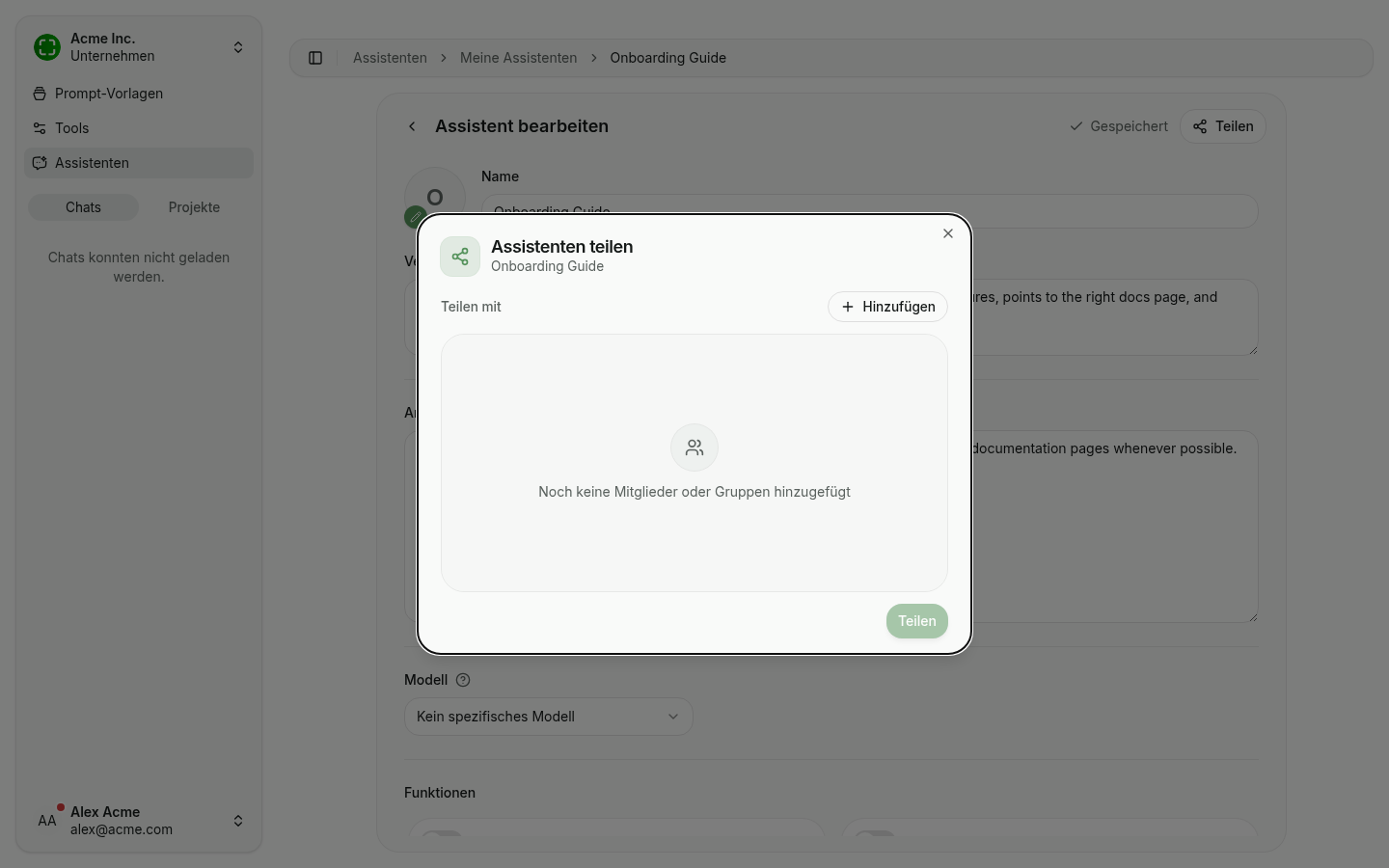
Klicke auf Hinzufügen, um den Auswahldialog zu öffnen. Er besitzt zwei Tabs — Mitglieder und Gruppen — mit einem Suchfeld, das während der Eingabe filtert. Mitglieder sind einzelne Kolleg:innen aus dem Organisationsverzeichnis. Gruppen werden unter Administration → Gruppen definiert; wählst du eine aus, erhalten alle Mitglieder dieser Gruppe automatisch Zugriff.
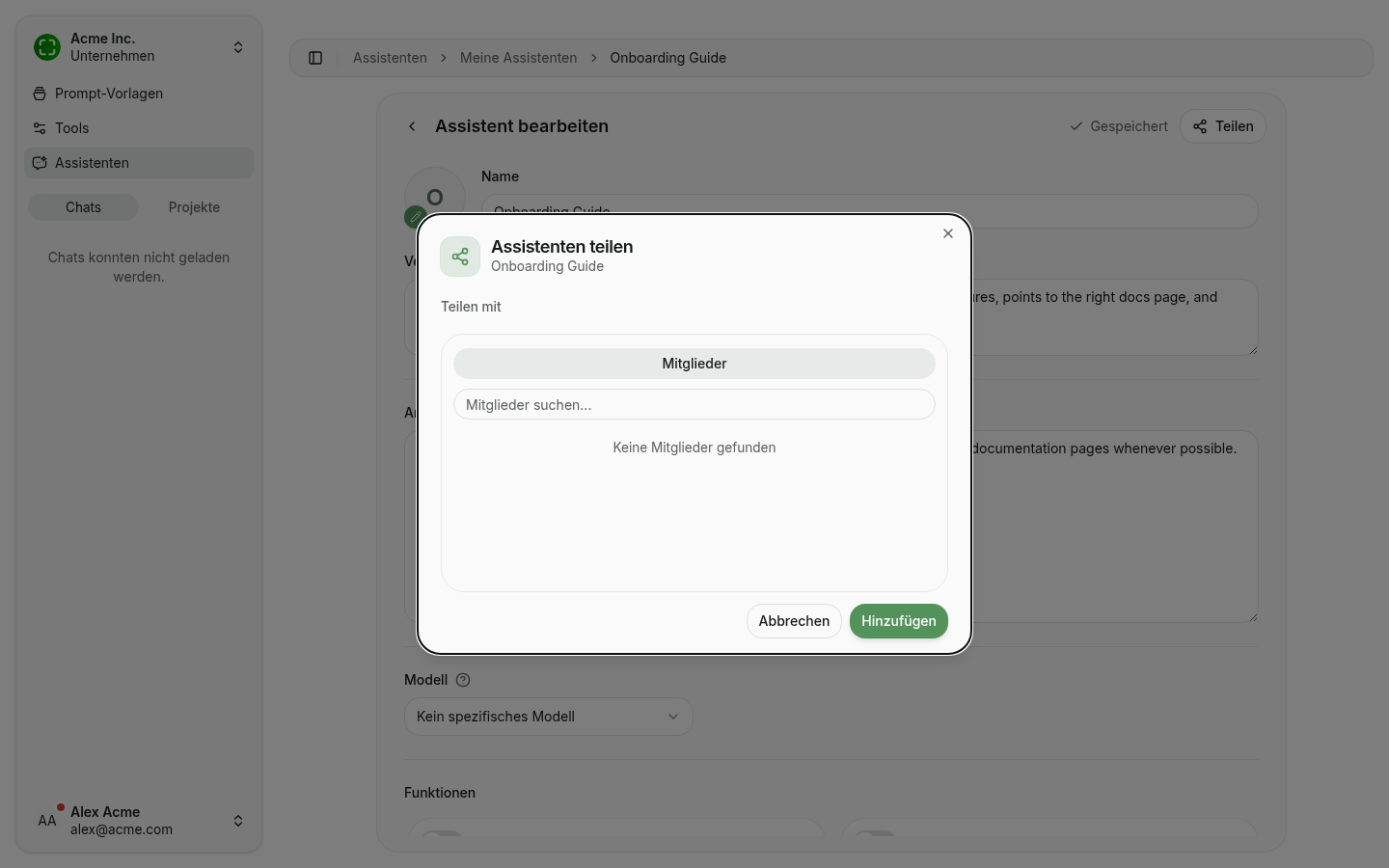
Setze ein Häkchen bei einem oder mehreren Empfängern und klicke anschließend auf Hinzufügen, um sie in die Freigabeliste zu übernehmen. Zurück auf der Hauptansicht:
- Über das Dropdown neben jedem Empfänger wählst du Ansehen & nutzen oder Bearbeiten. Ansehen & nutzen bedeutet, dass die empfangende Person den Assistenten ausführen, das Tool verwenden oder die Prompt-Vorlage einsetzen darf — aber keine Änderungen vornehmen kann. Bearbeiten gewährt volle Kontrolle, einschließlich der Möglichkeit, die Ressource selbst weiterzugeben.
- Die ×-Schaltfläche entfernt einen Empfänger (wirkt verzögert — das tatsächliche Entfernen erfolgt erst beim Klick auf Speichern).
- Über das + oben öffnest du den Auswahldialog erneut, um weitere Empfänger hinzuzufügen.
Klicke auf Speichern, um die Änderungen zu übernehmen. Der Dialog bleibt mit dem neuen Stand geöffnet, sodass du das Ergebnis prüfen und bei Bedarf weiter anpassen kannst.
Mit der gesamten Organisation teilen
Wählst du im ersten Schritt Mit Organisation teilen, gelangst du zu einem einzelnen Bestätigungsschritt:
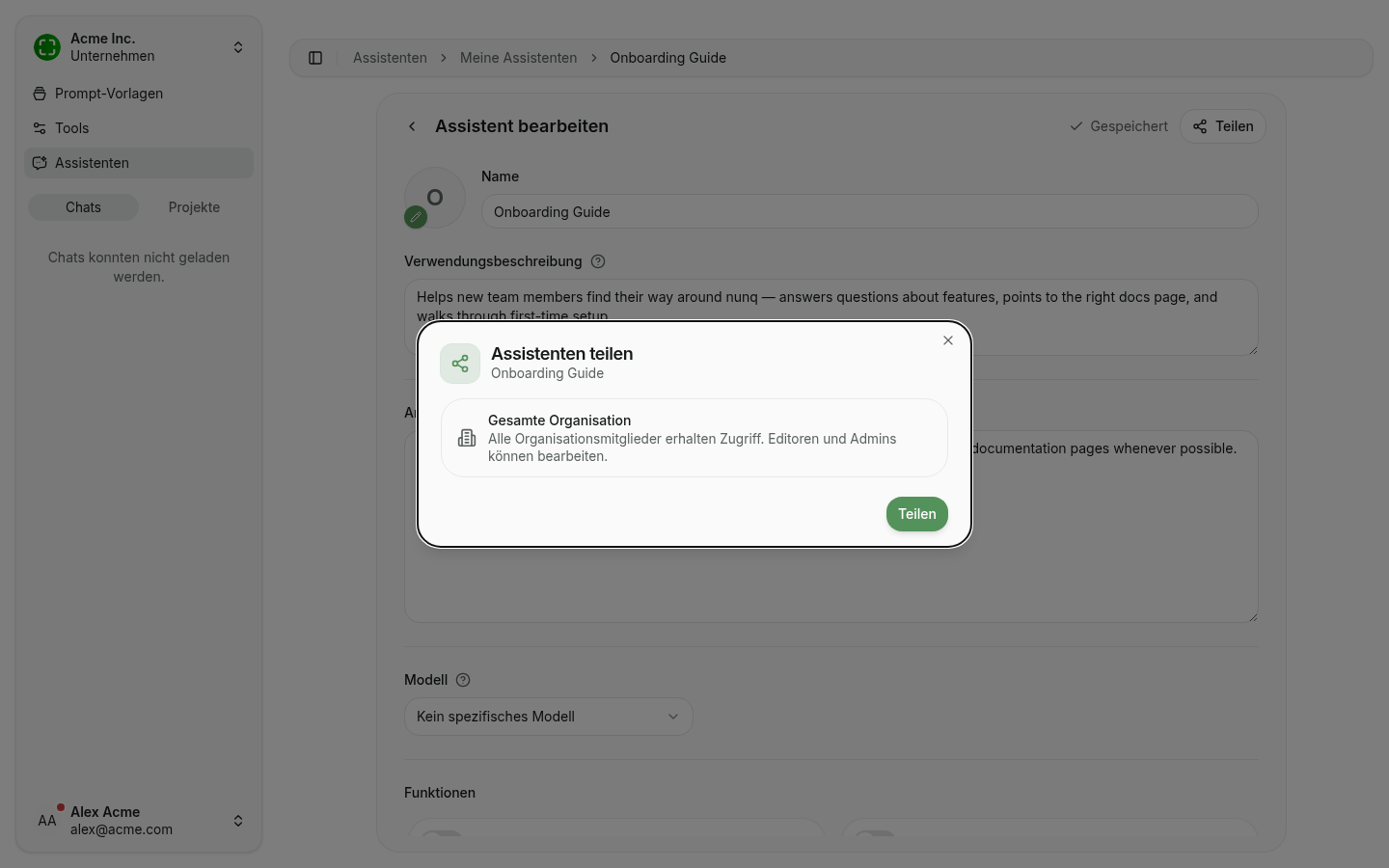
Mit der Bestätigung über Teilen erhalten alle aktuellen und zukünftigen Organisationsmitglieder Zugriff auf die Ressource. Editoren und Admins bekommen zusätzlich Bearbeitungsrechte. Die organisationsweite Freigabe ist bewusst einstufig: Sie ist für Ressourcen gedacht, die allen zugutekommen (eine ausgefeilte Prompt-Vorlage, ein gemeinsam genutzter Assistent), weshalb der Dialog hier auf zusätzliche Auswahlmöglichkeiten verzichtet.
Bestanden bereits Einzel- oder Gruppenfreigaben für dieselbe Ressource, ersetzt die Organisationsfreigabe diese durch eine einzige organisationsweite Freigabe. Der Dialog warnt vor diesem Schritt mit der Frage "Alle Freigaben durch Organisationsfreigabe ersetzen?" und holt deine Bestätigung ein.
Assistenten mit Tool-Abhängigkeiten teilen
Assistenten können mit Tools verknüpft sein. Teilst du einen solchen Assistenten mit Empfängern, die noch keinen Zugriff auf diese Tools haben, schiebt der Dialog vor dem Speichern einen zusätzlichen Schritt Assistenten-Tools teilen? ein.
Dort erscheinen zwei Bereiche:
- Tools, die du teilen könntest — Tools, deren Eigentümer du bist; setze Häkchen bei denen, die du zusammen mit dem Assistenten freigeben möchtest.
- Tools, die du nicht teilen kannst — Tools, die jemand anderem gehören. Diese erhalten die Empfänger auch nach der Freigabe nicht.
Befinden sich alle benötigten Tools in der Liste "nicht teilbar", blockiert der Dialog die Freigabe des Assistenten vollständig und erklärt warum — der Assistent wäre für die Empfänger nicht nutzbar. Bitte in diesem Fall die jeweiligen Tool-Eigentümer, dir die Tools vorab freizugeben, oder wähle einen anderen Empfängerkreis.
Bei Tools und Prompt-Vorlagen erscheint dieser Schritt nicht — sie haben keine nachgelagerten Abhängigkeiten.
Geteilte Ressourcen erkennen
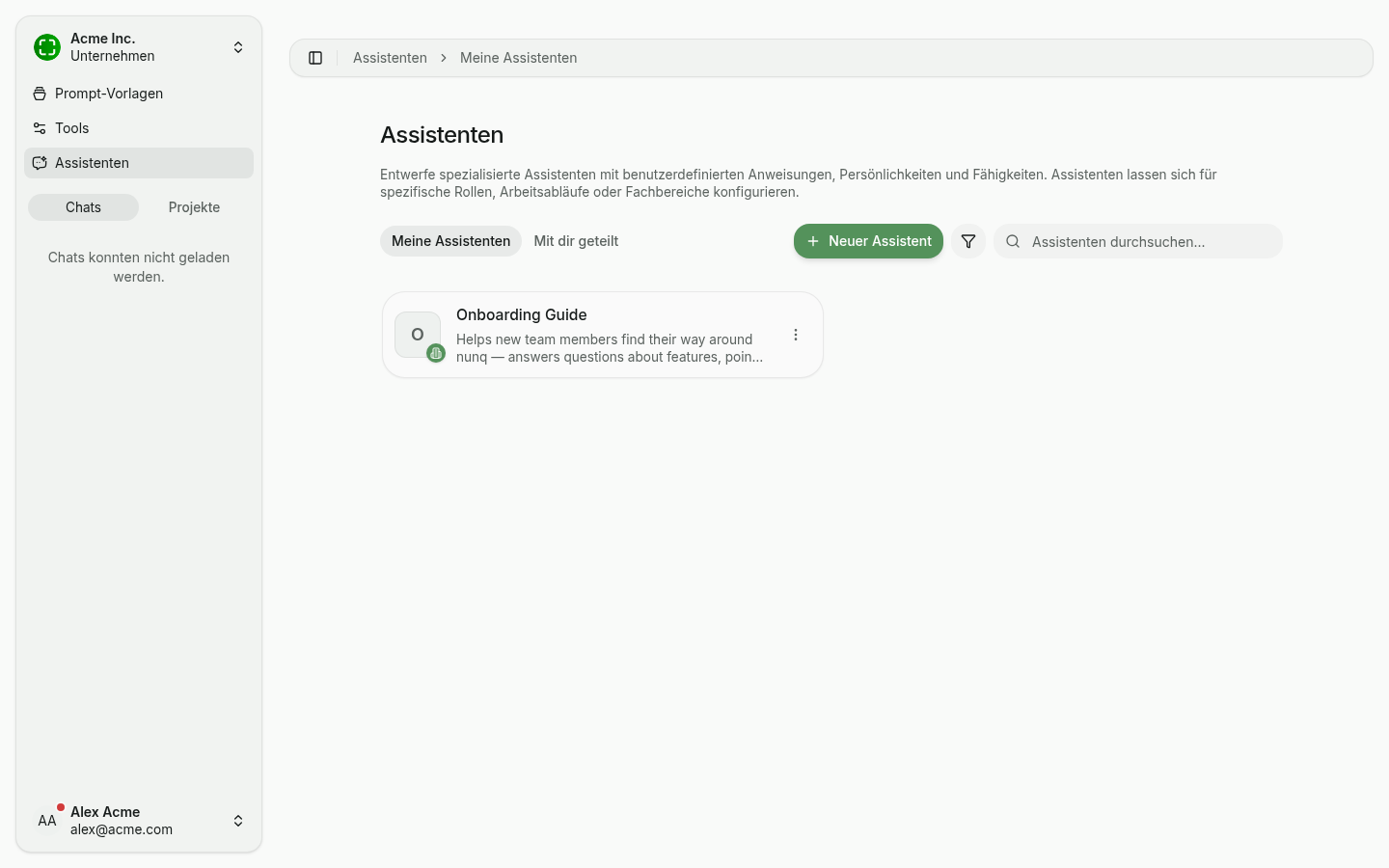
Auf den Karten in den Ressourcenlisten erscheint unten rechts ein kleines Symbol, sobald eine Ressource, die du besitzt, mindestens eine aktive Freigabe hat. Das Icon deutet die Zielgruppe an:
- Eine einzelne Person — nur mit einer oder mehreren Einzelpersonen geteilt.
- Eine Gruppe — nur über Gruppen geteilt.
- Ein Gebäude — organisationsweit geteilt.
- Das allgemeine Teilen-Symbol — gemischte Zielgruppen (z. B. Einzelpersonen + Gruppe).
Beim Überfahren mit der Maus zeigt ein Tooltip die vollständige Empfängerliste.
Bestehende Freigaben verwalten oder entfernen
Öffne den Dialog auf einer bereits geteilten Ressource erneut (der Button heißt jetzt Freigabe verwalten), um den aktuellen Stand einzusehen.
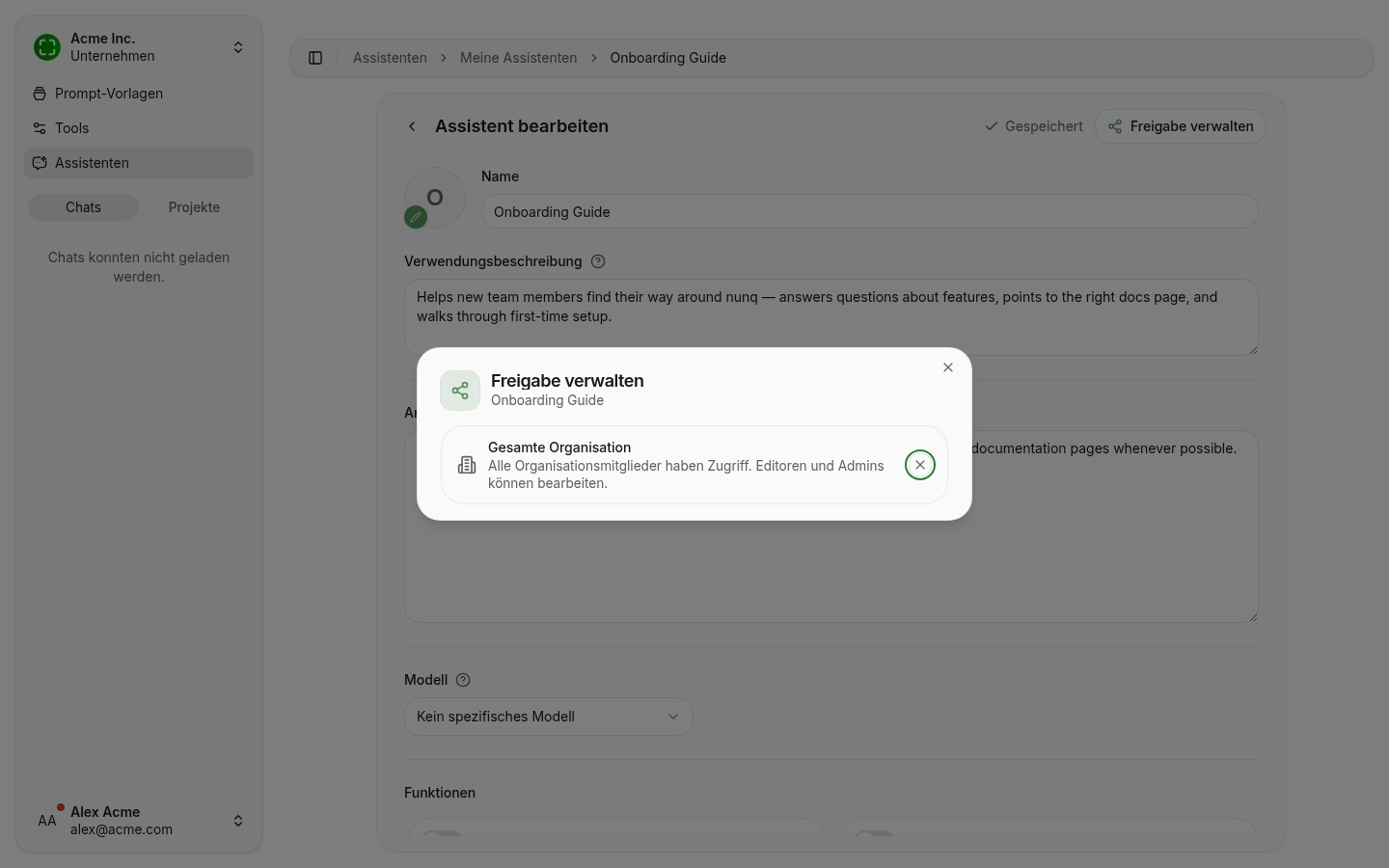
Von hier aus kannst du:
- weitere Empfänger hinzufügen (über den Weg "Einzelpersonen & Gruppen"),
- die Berechtigungsstufe eines Empfängers ändern,
- einen Empfänger über die ×-Schaltfläche entfernen,
- von Einzelfreigaben zur organisationsweiten Freigabe wechseln (alle Einzelfreigaben werden dabei ersetzt — du wirst zur Bestätigung aufgefordert),
- eine organisationsweite Freigabe entfernen, indem du auf den Weg "Einzelpersonen & Gruppen" wechselst und ohne Empfänger speicherst.
Änderungen werden erst mit einem Klick auf Speichern wirksam.
Wer darf was teilen
Die Freigabe ist durch Rollenberechtigungen und durch das Eigentum geregelt:
- Ressourcen, die dir gehören, kannst du immer teilen, sofern deine Rolle das zulässt.
- Editoren einer geteilten Ressource dürfen sie weiterteilen.
- Betrachter einer geteilten Ressource dürfen sie nicht weiterteilen.
- Admins können Freigaben verwalten und entfernen, die andere Nutzende angelegt haben.
Erscheint der Teilen-Button auf einer Ressource gar nicht, bist du entweder nicht ihr Eigentümer oder deine Rolle erlaubt das Teilen nicht. Wende dich an eine Organisations-Administratorin oder einen -Administrator, falls du der Meinung bist, dass das ein Fehler ist.