
Assistenten
Assistenten sind vorkonfigurierte KI-Persönlichkeiten mit individuellen Anweisungen und Fähigkeiten. Sie ermöglichen es dir, das Verhalten der KI für bestimmte Aufgaben, Arbeitsabläufe oder Fachbereiche anzupassen, ohne in jedem Gespräch die gleichen Einstellungen wiederholen zu müssen.
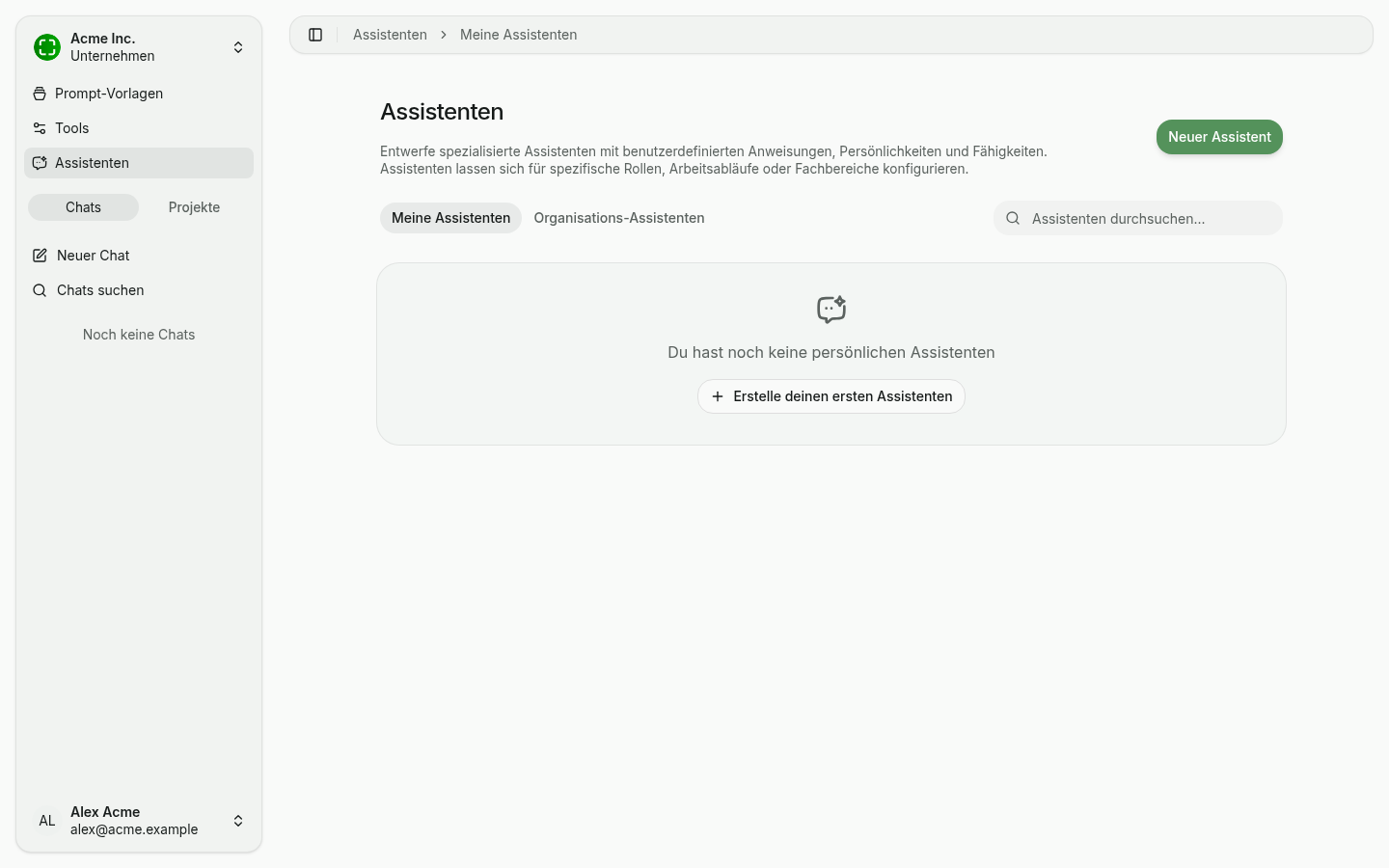
Persönliche und organisationsweite Assistenten
Es gibt zwei Arten von Assistenten:
- Persönliche Assistenten — Können von jedem Benutzer für den eigenen Gebrauch erstellt werden. Nur der Ersteller kann einen persönlichen Assistenten sehen und verwenden. Ein persönlicher Assistent lässt sich nachträglich mit einzelnen Kolleginnen und Kollegen, einer Gruppe oder der gesamten Organisation teilen — siehe Freigaben.
- Organisations-Assistenten — Werden von Administratoren erstellt und mit allen Mitgliedern der Organisation geteilt. Sie eignen sich, um das KI-Verhalten teamübergreifend zu standardisieren, zum Beispiel als "Kundensupport-Agent" oder "Rechtsdokument-Prüfer".
In der Übersicht wechselst du mit den Tabs Meine Assistenten und Organisations-Assistenten zwischen beiden Bereichen. Eine Suchleiste filtert die Liste nach Name oder Beschreibung.
Einen Assistenten erstellen
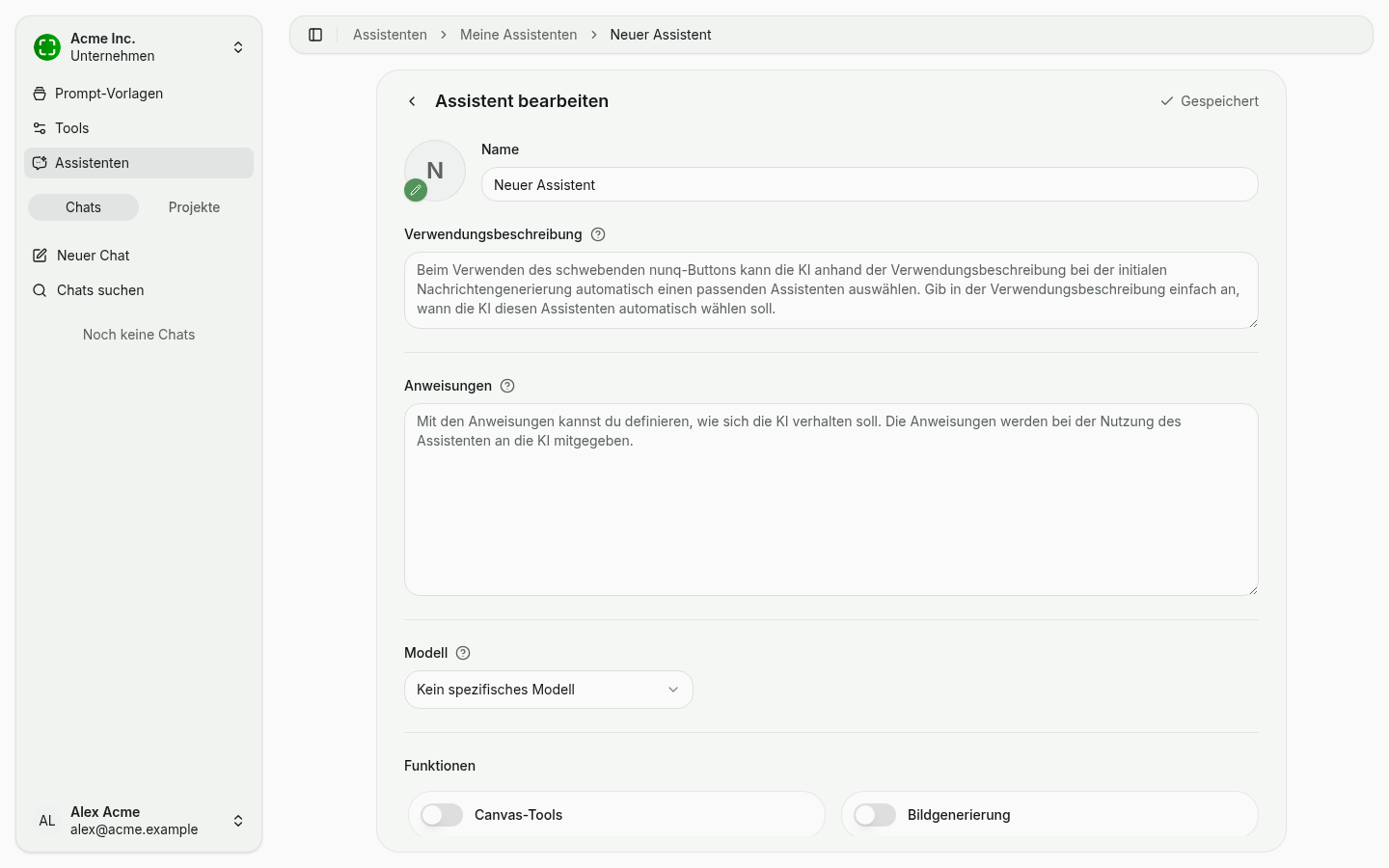
Um einen neuen Assistenten zu erstellen, klicke oben rechts auf Neuer Assistent (oder Neuer Organisations-Assistent, wenn du den Tab gewechselt hast). Du gelangst direkt in das Bearbeiten-Formular; Änderungen werden automatisch gespeichert ("Gespeichert"-Anzeige oben rechts).
Name, Beschreibung und Symbol
Gib deinem Assistenten einen aussagekräftigen Namen und eine Beschreibung, damit du (und dein Team bei Organisations-Assistenten) seinen Zweck schnell erfassen kannst. Klicke auf das Avatar-Symbol, um ein eigenes Icon hochzuladen oder eine Farbe auszuwählen.
Verwendungsbeschreibung
Die Verwendungsbeschreibung wird vom Auto-Assistenten-Routing des floatenden nunq-Buttons in der Desktop-App genutzt. Beschreibe darin kurz, wann dieser Assistent automatisch ausgewählt werden soll — etwa "Wenn der Benutzer nach Vertragsklauseln fragt".
Anweisungen (System-Prompt)
Anweisungen definieren das Verhalten, die Persönlichkeit und die Einschränkungen des Assistenten. Dies ist der benutzerdefinierte Prompt, der zu Beginn jedes Gesprächs mit diesem Assistenten an die KI gesendet wird. Du könntest den Assistenten zum Beispiel anweisen, immer in einer bestimmten Sprache zu antworten, einem bestimmten Format zu folgen oder sich auf ein bestimmtes Fachgebiet zu konzentrieren.
Zugeordnetes KI-Modell
Wähle das KI-Modell aus, das dieser Assistent verwenden soll, oder lasse die Auswahl auf Kein spezifisches Modell stehen, damit immer das vom Nutzer gewählte Modell verwendet wird. Verschiedene Modelle haben unterschiedliche Stärken — wähle daher eines, das zum Einsatzzweck des Assistenten passt. Ein Reasoning-Modell eignet sich beispielsweise besser für analytische Aufgaben, während ein schnelleres Modell für kurze Frage-Antwort-Szenarien vorzuziehen ist.
Aktivierte Funktionen
Schalte bestimmte Fähigkeiten für den Assistenten ein oder aus. Standardmäßig sichtbar sind:
- Canvas-Tools — Erlaubt dem Assistenten, Dokumente in der Canvas-Ansicht zu erstellen und zu bearbeiten.
- Bildgenerierung — Ermöglicht dem Assistenten, Bilder aus Textbeschreibungen zu erzeugen.
- Web-Suche — Erlaubt dem Assistenten, das Internet nach aktuellen Informationen zu durchsuchen.
- Code Interpreter — Ermöglicht dem Assistenten, Python-Code in einer abgesicherten Umgebung zu schreiben und auszuführen.
Über Mehr Funktionen lassen sich weitere Fähigkeiten wie URL-Extraktion oder BPMN-Diagramme hinzufügen. Welche Funktionen verfügbar sind, hängt von den Feature-Toggles deiner Organisation ab — siehe Feature-Toggles.
Werkzeuge zuweisen
Über + Tool hinzufügen weist du dem Assistenten ein oder mehrere Werkzeuge zu. Wenn ein Werkzeug zugewiesen ist, kann die KI es während Gesprächen aufrufen, um ihre Fähigkeiten zu erweitern. Weitere Informationen findest du unter Werkzeuge und MCP-Integrationen.
Wissensquellen hinzufügen
Über + Quelle hinzufügen im Bereich Wissensbasis lädst du Dokumente hoch oder verbindest externe Datenquellen, auf die der Assistent beim Beantworten von Fragen zurückgreifen kann. Wissensquellen werden automatisch indexiert und mittels Retrieval-Augmented Generation (RAG) durchsucht. Weitere Informationen zu unterstützten Datentypen und Konfigurationsoptionen findest du unter Wissensquellen.
Assistent löschen
Ganz unten im Editor findest du die Schaltfläche Assistent löschen. Eine Bestätigungsabfrage verhindert versehentliches Löschen. Diese Aktion ist endgültig.
Den Assistenten teilen
Oben rechts im Editor findest du einen Teilen-Button (bzw. Freigabe verwalten, sobald mindestens eine Freigabe besteht). Über die Freigabe gewährst du einzelnen Kolleginnen und Kollegen, einer Gruppe oder der gesamten Organisation Ansichts- oder Bearbeitungsrechte. Nutzt der Assistent Werkzeuge, übernimmt der Dialog deren Freigabe gleich mit. Den vollständigen Ablauf beschreibt Freigaben.
Einen Assistenten im Chat verwenden
Wenn du einen neuen Chat startest oder dich in einem bestehenden Gespräch befindest, öffne die Assistentenauswahl, um einen Assistenten auszuwählen. Nach der Auswahl werden die Anweisungen, das Modell, die Werkzeuge und die Wissensquellen des Assistenten auf das Gespräch angewendet. Du kannst jederzeit den Assistenten wechseln.
Assistenten suchen und filtern
Wenn deine Organisation viele Assistenten hat, nutze die Suchleiste in der Assistentenauswahl, um nach Name oder Beschreibung zu filtern. Die Assistenten sind so organisiert, dass du zwischen deinen persönlichen und den organisationsweiten Assistenten unterscheiden kannst.